01
Installer la cible
Veillez à un éclairage régulier de la cible et évitez les reflets ou les ombres dures. La cible doit être fixée solidement et sans vibrations – sinon l’image bouge et la détection en souffre.
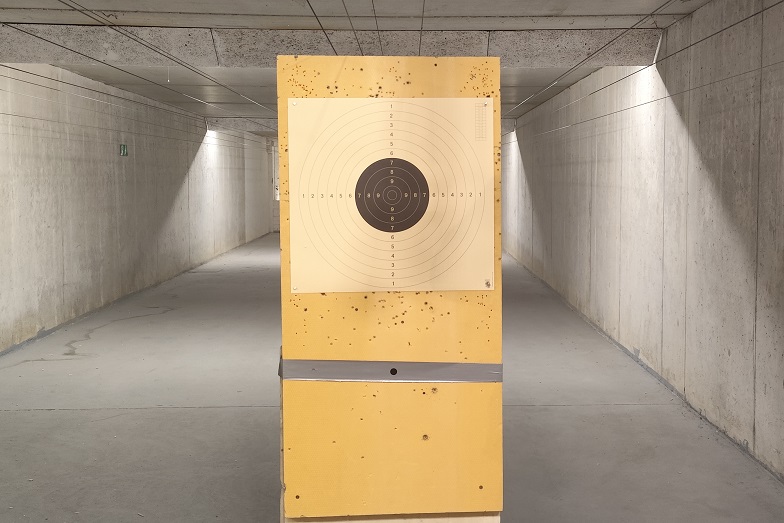
Pas à pas jusqu’au tir – pour les trois méthodes : smartphone sur le télescope, caméra USB/UVC, ou caméra Wi-Fi fixe à côté de la cible.
Il y a trois façons d’obtenir l’image de la cible. Choisissez votre configuration : le guide affichera exactement les étapes qui vous concernent. Celle qui est possible pour votre discipline figure dans le tableau des cibles.
Veillez à un éclairage régulier de la cible et évitez les reflets ou les ombres dures. La cible doit être fixée solidement et sans vibrations – sinon l’image bouge et la détection en souffre.
Utilisez un trépied stable et placez le télescope de façon à limiter au maximum les vibrations au pas de tir. Visez le centre du visuel de la cible.
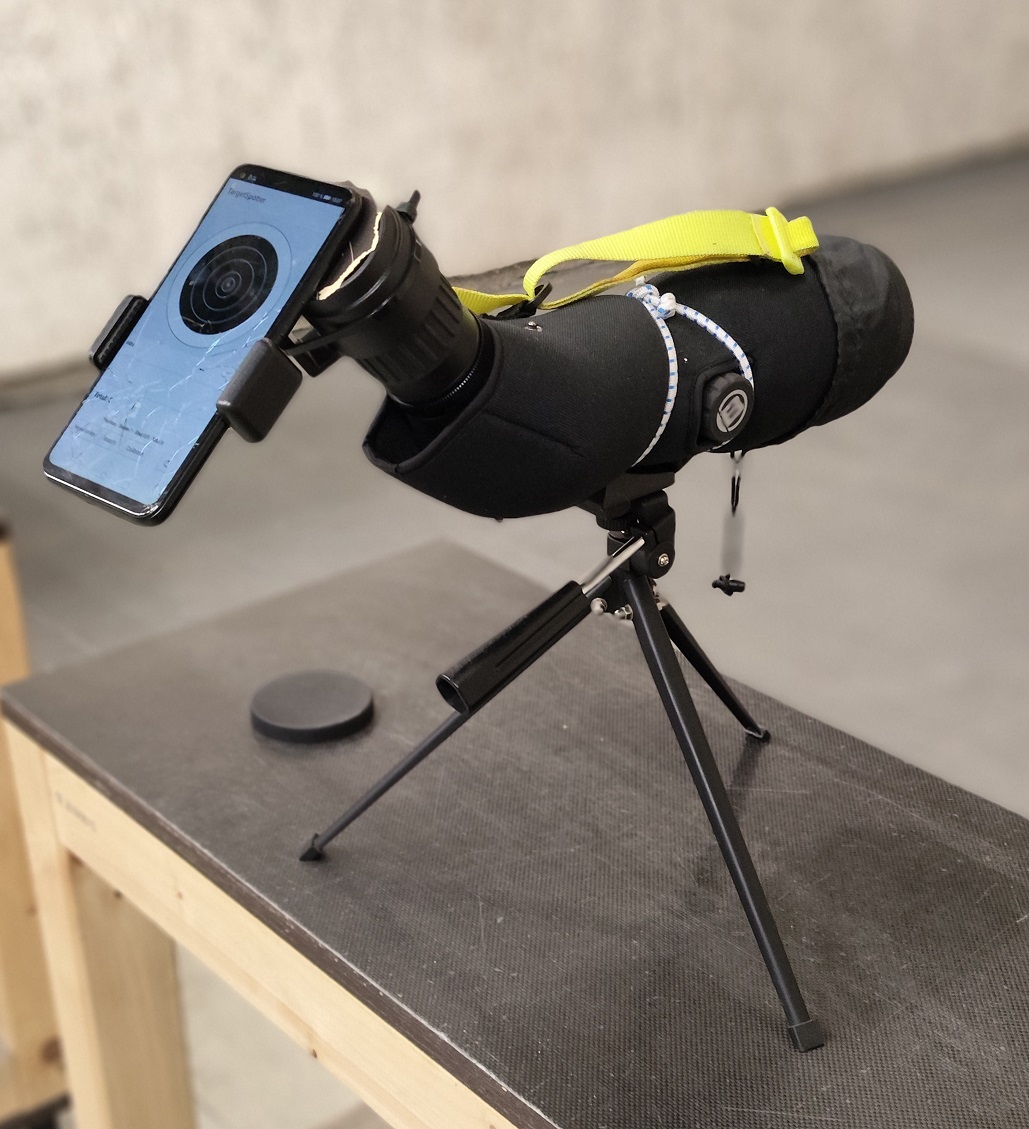
Utilisez un support stable sur l’oculaire. Évitez les entrées de lumière entre l’oculaire et la caméra. Contrôlez le cadrage avec l’application photo : réglez la caméra au format 1:1, sans zoom numérique. La caméra principale doit regarder droit à travers le télescope.
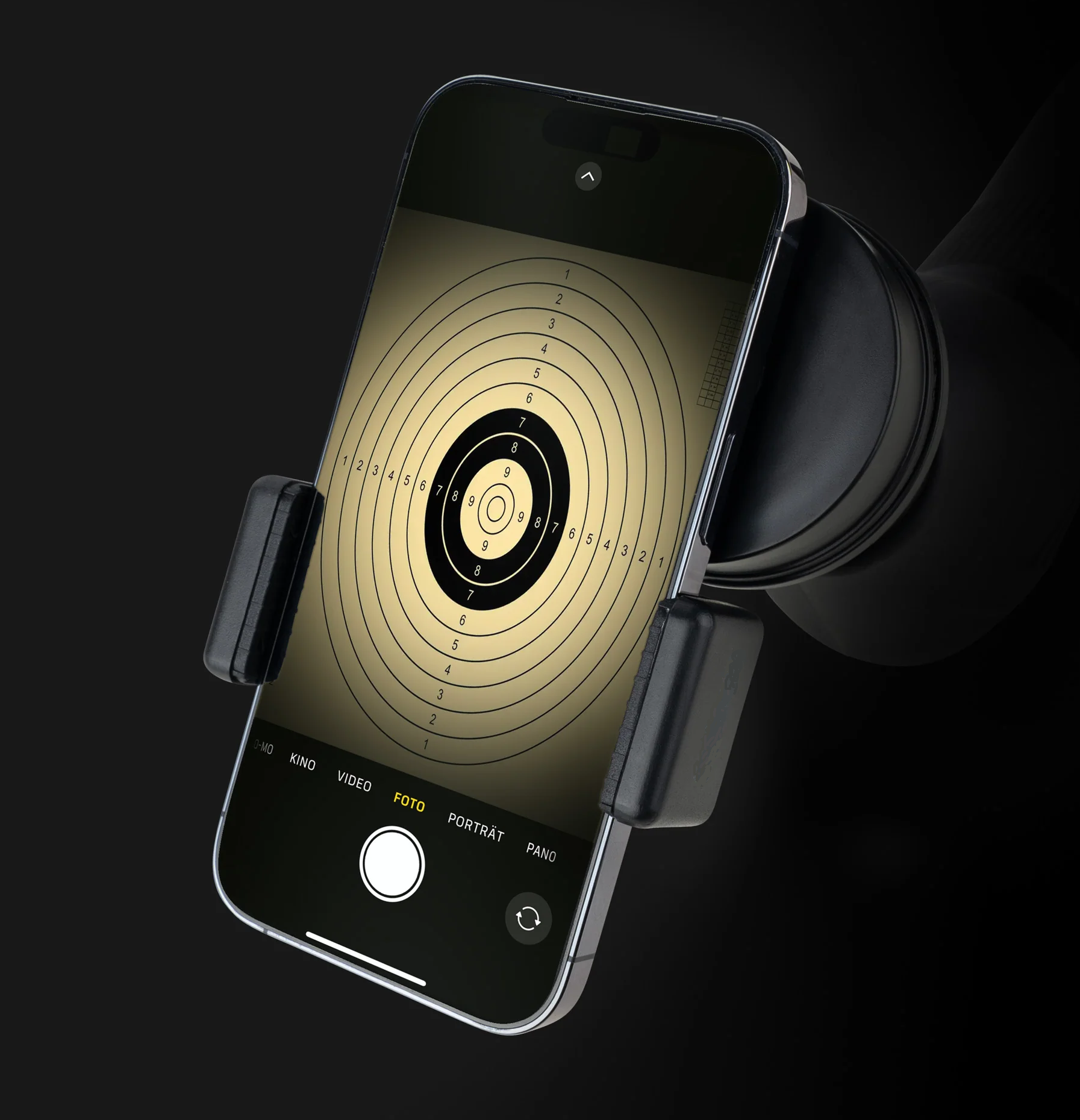
Ouvrez l’application et choisissez la discipline souhaitée.
Choisissez le type de cible et le calibre. La détection sonore du coup est facultative. La version gratuite propose la cible 25 m précision et la cible 10 m pistolet à air.
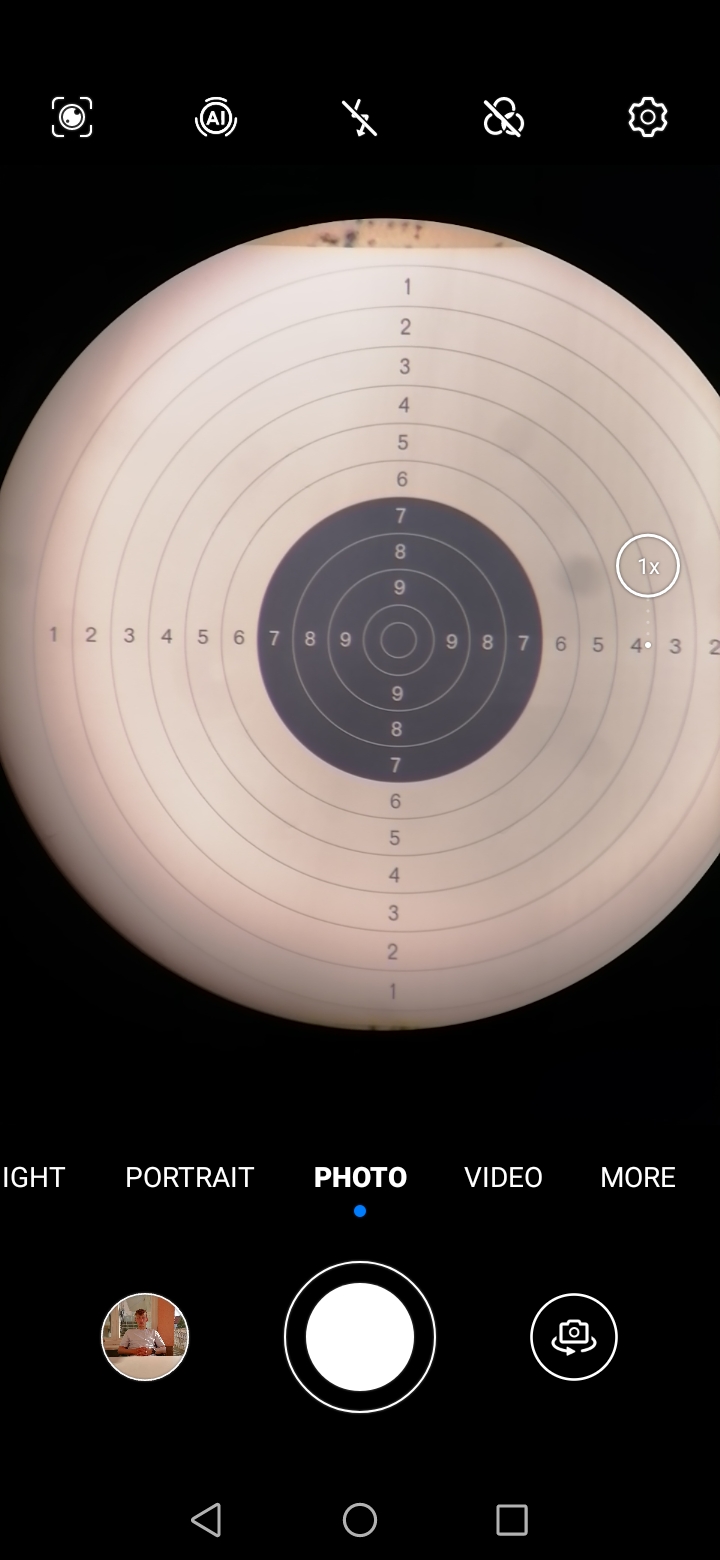
Le calibrage est l’étape décisive : l’application repère le centre et les zones. Orientez le téléphone et le télescope pour que la cible soit dans l’image, puis touchez « Calibrer ».
La cible, ou son visuel, doit se trouver au centre de l’image. Pour les cibles « 25 m précision » et « 10 m pistolet à air », les zones 5 à 6 doivent rester entièrement visibles ; pour « 25 m duel », les barres blanches horizontales jusqu’à la zone 7. CONSEIL : vous pouvez essayer le calibrage sans télescope pour vous faire une idée du cadrage nécessaire. Placez-vous simplement devant la cible avec le smartphone et cherchez le cadrage optimal pour un calibrage réussi.
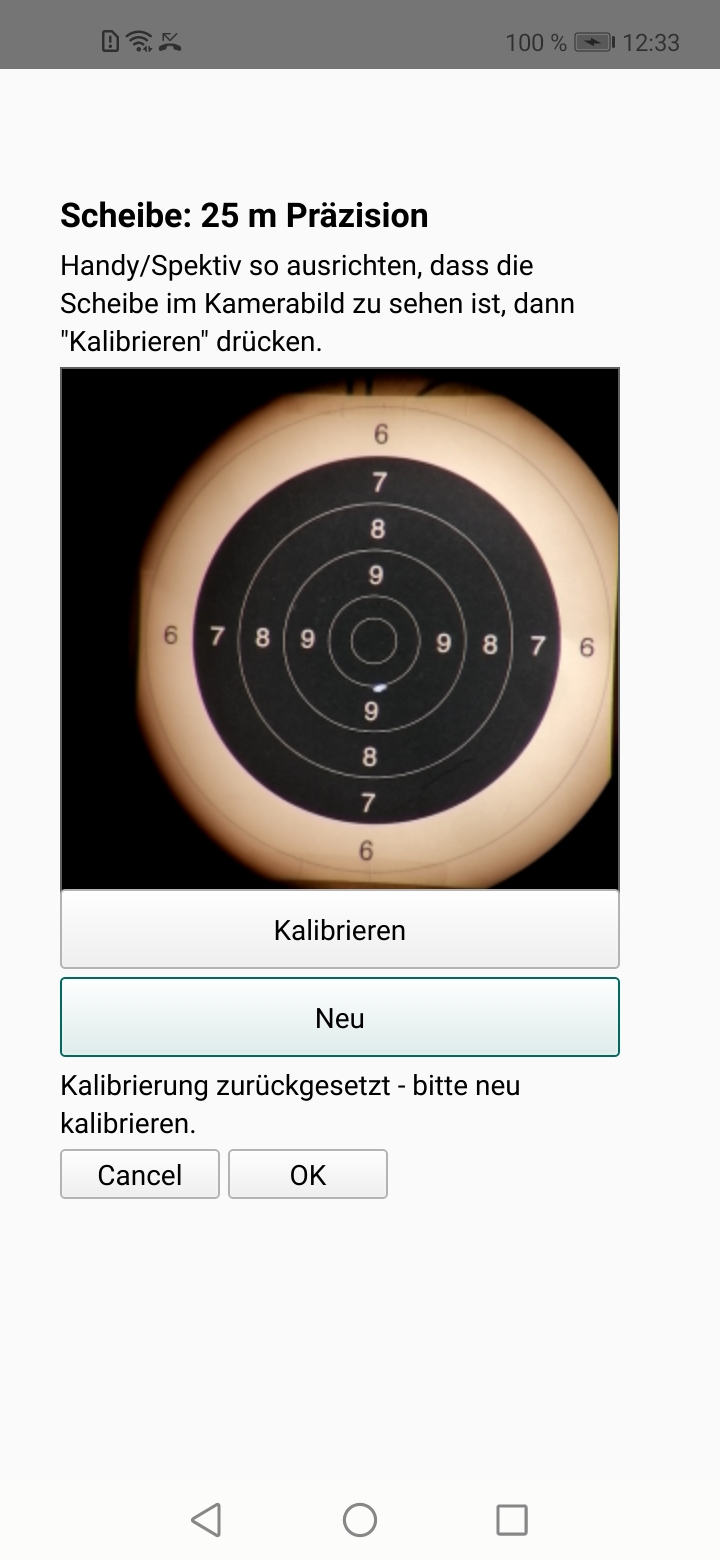
Un calibrage réussi se reconnaît à un cercle rouge et une croix rouge placés exactement sur le visuel. S’ils ne sont pas plausibles, touchez NOUVEAU dans les 4 s et recommencez le calibrage. S’ils sont corrects, le programme continue automatiquement.
Si le programme ne trouve aucun repère, une image en noir et blanc s’affiche. Dans ce cas également, touchez NOUVEAU et recommencez le calibrage.
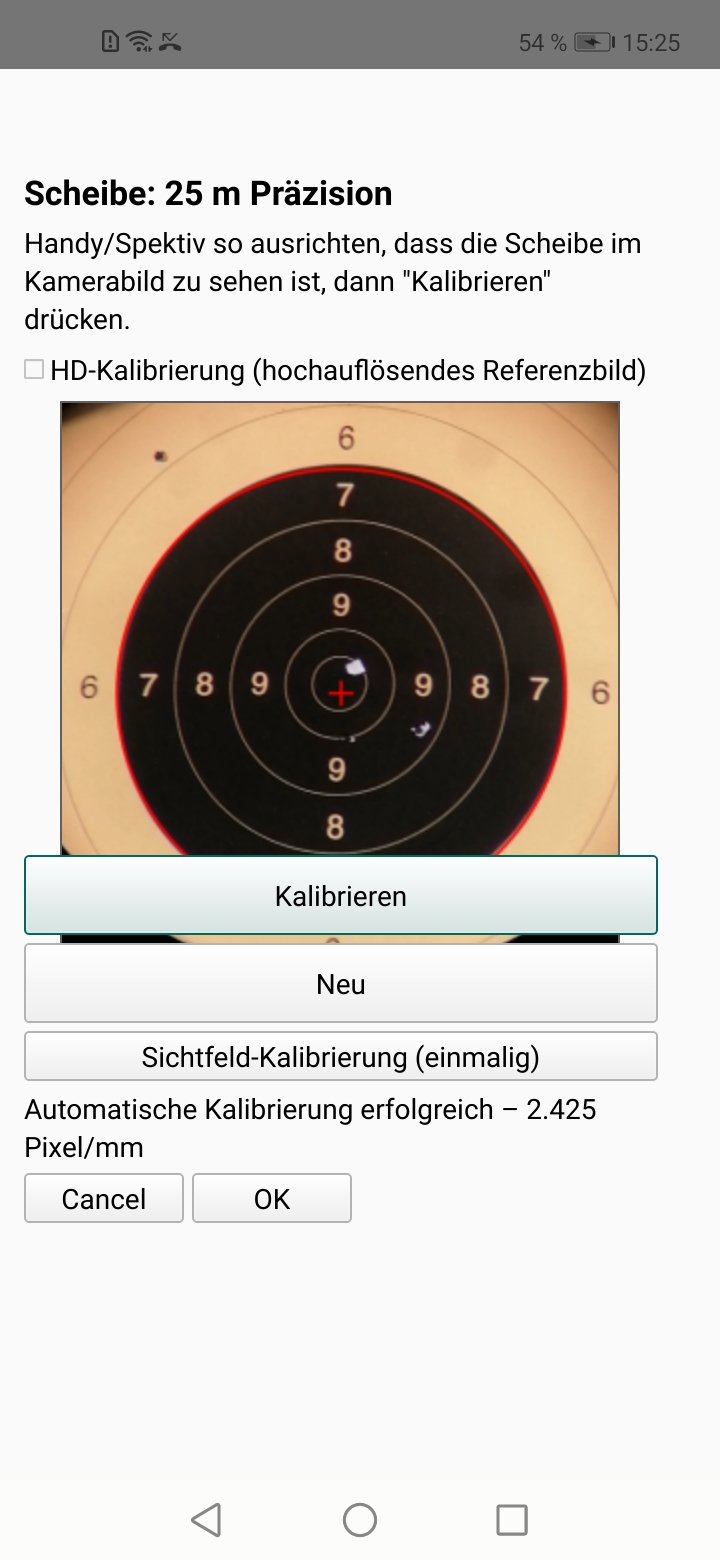
L’application détecte les coups par l’image et, si vous le souhaitez, aussi par le son. La détection sonore est désactivée par défaut ; pour l’activer, il faut l’accès au microphone. Chaque impact apparaît en temps réel sur la cible virtuelle et dans la liste.
La qualité de la caméra, l’éclairage et les vibrations peuvent provoquer des erreurs. Des impacts erronés ne peuvent pas être totalement exclus, surtout dans des conditions difficiles (extérieur, etc.). Un simple balayage sur l’écran affiche à tout moment la cible elle-même (real target).
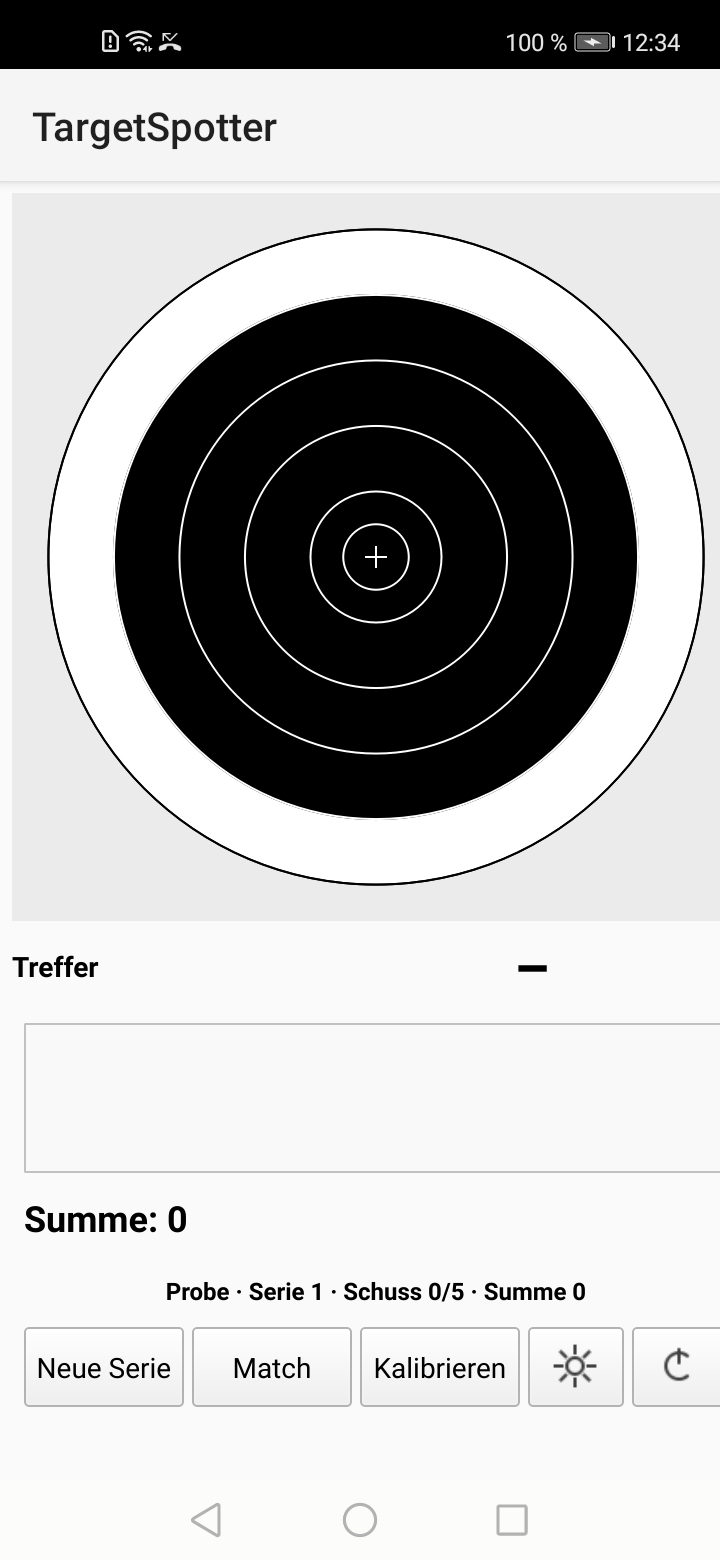
Si l’algorithme ne parvient pas à détecter un impact, la dernière image de la caméra s’affiche pendant 6 secondes.
Le programme duel suit le chronométrage ISSF : 7 secondes cachée, 3 secondes visible, répété cinq fois. L’application évalue la série automatiquement une fois celle-ci terminée. Pour cela, la cible doit être de nouveau visible au plus tard 3 secondes après le dernier effacement. Les impacts non détectés pendant la série de duel sont signalés par un point d’interrogation dans la liste.
Évitez de toucher le smartphone pendant que vous tirez – chaque contact déplace le télescope et l’image.
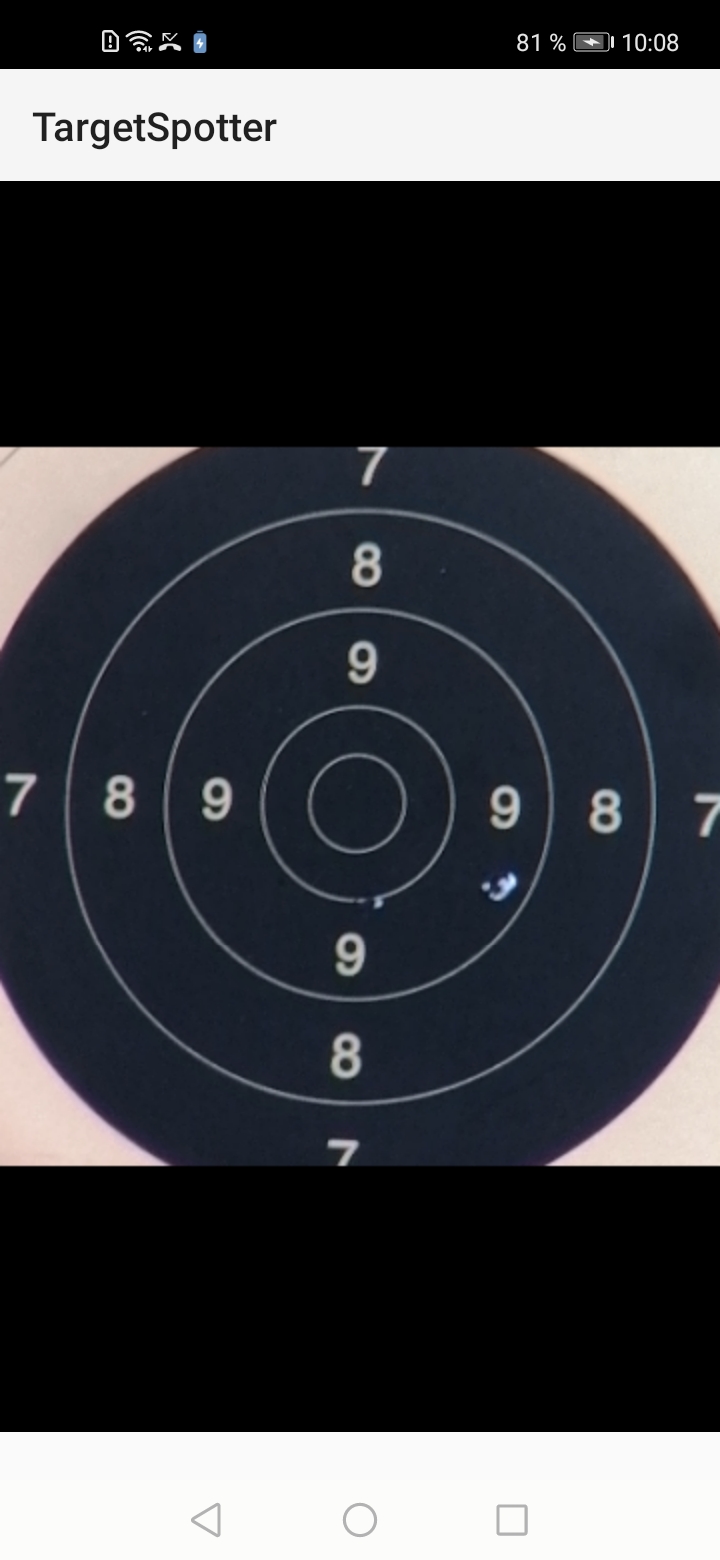
Veillez à un éclairage régulier de la cible et évitez les reflets ou les ombres dures. La cible doit être fixée solidement et sans vibrations – sinon l’image bouge et la détection en souffre.
Utilisez un trépied stable et placez le télescope de façon à limiter au maximum les vibrations au pas de tir. Visez le centre du visuel de la cible.
La caméra USB/UVC se pose sur l’oculaire du télescope et se fixe fermement. Elle doit être bien dans l’axe, sinon l’image de la cible est inclinée ou vignettée sur les bords.
Reliez la caméra et le smartphone par un câble USB-C. Dès que la caméra est branchée, TargetSpotter démarre automatiquement. La caméra USB est reconnue d’elle-même comme source d’image, il n’y a rien à sélectionner. Le smartphone reste libre et peut rester à portée de main sur la table de tir.
Prévoyez un câble assez long et surveillez la batterie : c’est le smartphone qui alimente la caméra.
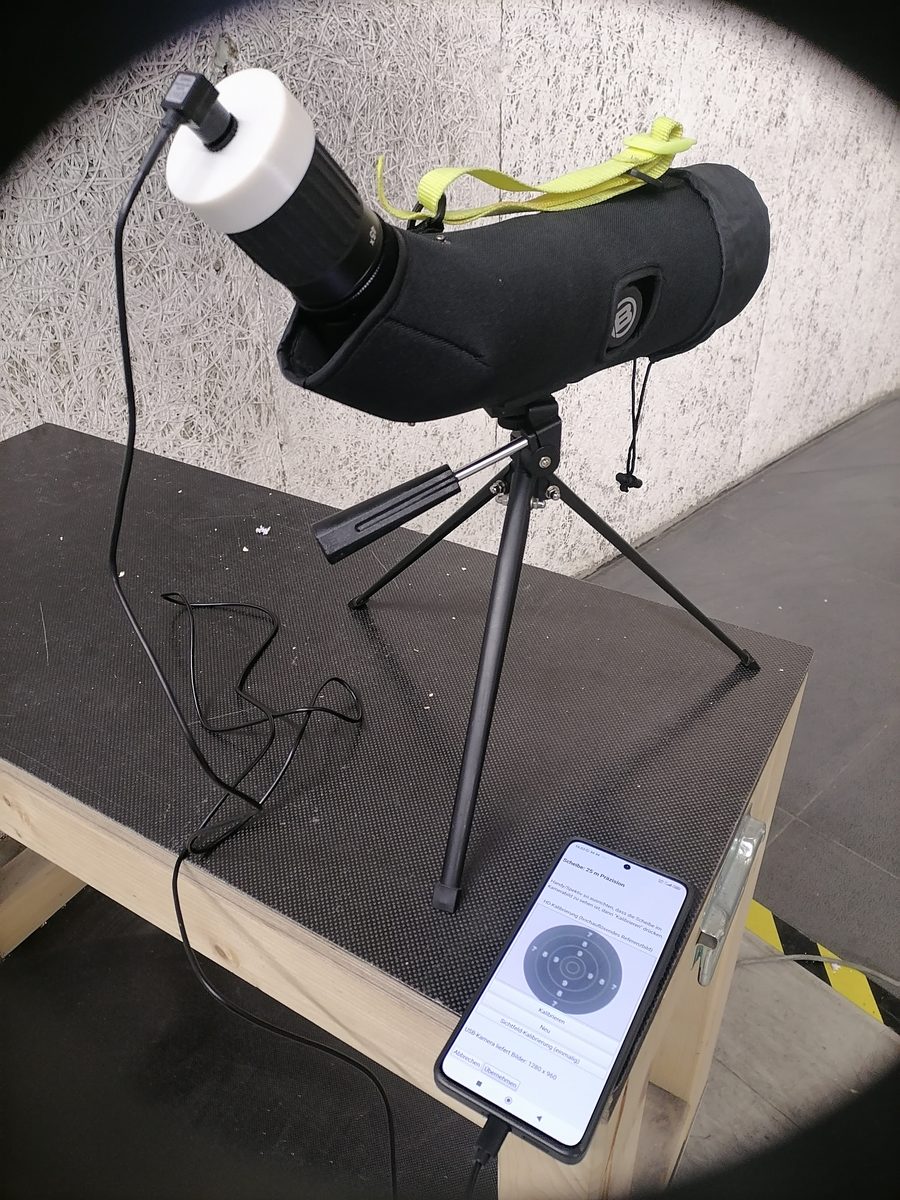
Le plus simple pour contrôler la netteté, le facteur de zoom et l’orientation du télescope est l’application gratuite MScopes. Elle affiche directement l’image de la caméra USB, ce qui permet de régler tranquillement la mise au point et le cadrage avant de lancer TargetSpotter.
Ouvrez l’application et choisissez la discipline souhaitée.
Choisissez le type de cible et le calibre. La détection sonore du coup est facultative. La version gratuite propose la cible 25 m précision et la cible 10 m pistolet à air.
Le calibrage est l’étape décisive : l’application repère le centre et les zones. Orientez le téléphone et le télescope pour que la cible soit dans l’image, puis touchez « Calibrer ».
La cible, ou son visuel, doit se trouver au centre de l’image. Pour les cibles « 25 m précision » et « 10 m pistolet à air », les zones 5 à 6 doivent rester entièrement visibles ; pour « 25 m duel », les barres blanches horizontales jusqu’à la zone 7. CONSEIL : vous pouvez essayer le calibrage sans télescope pour vous faire une idée du cadrage nécessaire. Placez-vous simplement devant la cible avec le smartphone et cherchez le cadrage optimal pour un calibrage réussi.
Un calibrage réussi se reconnaît à un cercle rouge et une croix rouge placés exactement sur le visuel. S’ils ne sont pas plausibles, touchez NOUVEAU dans les 4 s et recommencez le calibrage. S’ils sont corrects, le programme continue automatiquement.
Si le programme ne trouve aucun repère, une image en noir et blanc s’affiche. Dans ce cas également, touchez NOUVEAU et recommencez le calibrage.
L’application détecte les coups par l’image et, si vous le souhaitez, aussi par le son. La détection sonore est désactivée par défaut ; pour l’activer, il faut l’accès au microphone. Chaque impact apparaît en temps réel sur la cible virtuelle et dans la liste.
La qualité de la caméra, l’éclairage et les vibrations peuvent provoquer des erreurs. Des impacts erronés ne peuvent pas être totalement exclus, surtout dans des conditions difficiles (extérieur, etc.). Un simple balayage sur l’écran affiche à tout moment la cible elle-même (real target).
Si l’algorithme ne parvient pas à détecter un impact, la dernière image de la caméra s’affiche pendant 6 secondes.
Le programme duel suit le chronométrage ISSF : 7 secondes cachée, 3 secondes visible, répété cinq fois. L’application évalue la série automatiquement une fois celle-ci terminée. Pour cela, la cible doit être de nouveau visible au plus tard 3 secondes après le dernier effacement. Les impacts non détectés pendant la série de duel sont signalés par un point d’interrogation dans la liste.
Vous pouvez prendre le smartphone en main, il n’est relié que par le câble. En revanche, ne touchez ni le télescope ni la caméra : la moindre secousse décale l’image.
Veillez à un éclairage régulier de la cible et évitez les reflets ou les ombres dures. La cible doit être fixée solidement et sans vibrations – sinon l’image bouge et la détection en souffre.
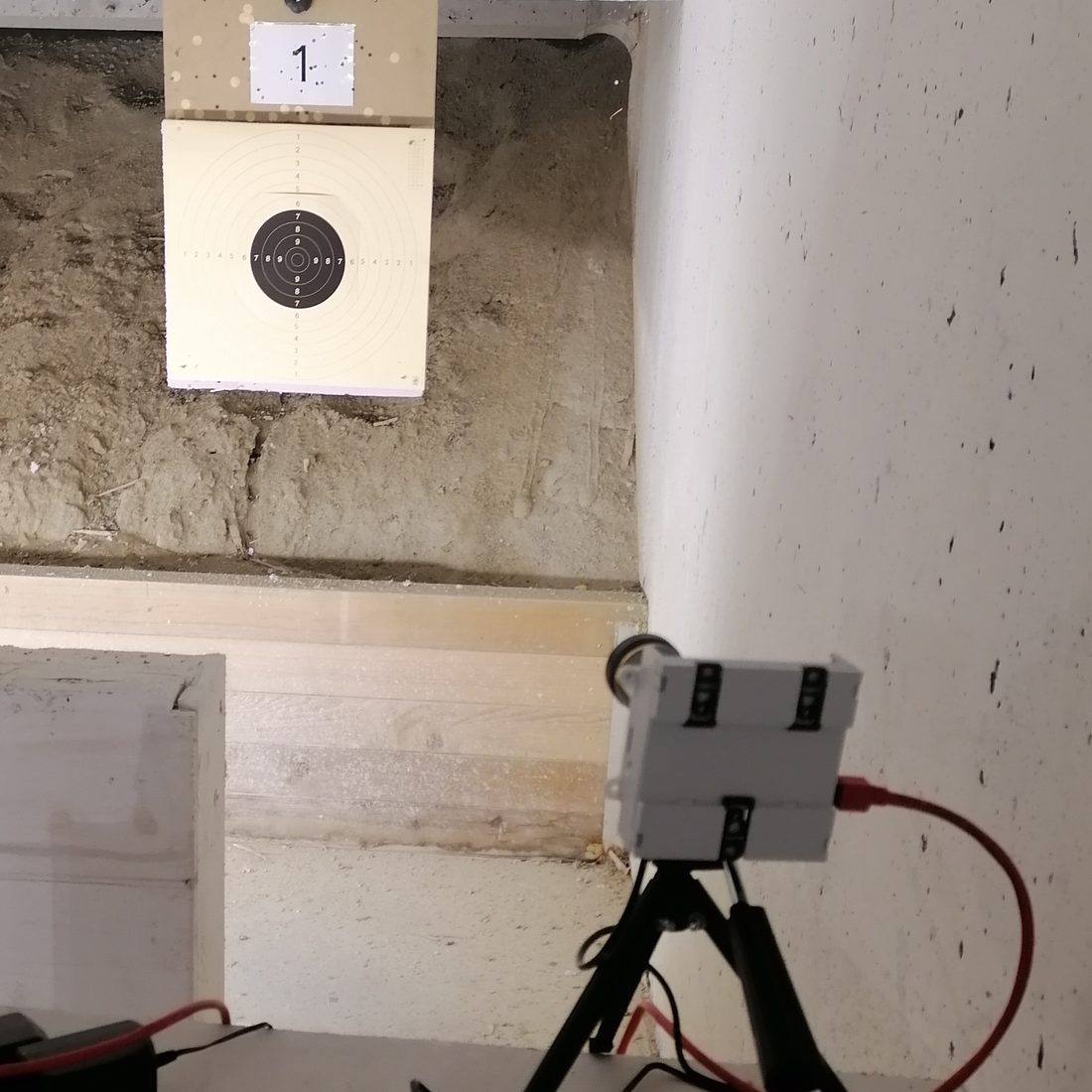
La caméra Wi-Fi préconfigurée se place au-dessus, à côté ou devant la cible, à une distance de 2 à 3 mètres. Réglez la mise au point et le zoom pour que la plus grande cible à surveiller remplisse l’image.
Dès que la caméra fonctionne, connectez le smartphone à son réseau Wi-Fi. À cette adresse, vous pouvez à tout moment afficher une image actuelle de la caméra pour vérifier ou corriger l’orientation :
http://192.168.60.43:8080/snapshot.jpg
Attention : sur certains modèles de smartphone, il faut désactiver les données mobiles pour pouvoir ouvrir cette adresse.
Cette méthode ne nécessite pas de télescope. Placez votre smartphone pendant l’entraînement de façon à le lire confortablement.
Ouvrez l’application et choisissez la discipline souhaitée.
Au démarrage, l’application reconnaît le réseau Wi-Fi connecté et sélectionne automatiquement la caméra comme source d’image.
Choisissez le type de cible et le calibre. La détection sonore du coup est facultative. La version gratuite propose la cible 25 m précision et la cible 10 m pistolet à air.
Le calibrage est l’étape décisive : l’application repère le centre et les zones. Orientez le téléphone et le télescope pour que la cible soit dans l’image, puis touchez « Calibrer ».
Le cadrage, la mise au point et le zoom ont déjà été réglés lors de l’installation de la caméra : ici, vous calibrez directement sur l’image de la caméra.
La cible, ou son visuel, doit se trouver au centre de l’image. Pour les cibles « 25 m précision » et « 10 m pistolet à air », les zones 5 à 6 doivent rester entièrement visibles ; pour « 25 m duel », les barres blanches horizontales jusqu’à la zone 7. CONSEIL : vous pouvez essayer le calibrage sans télescope pour vous faire une idée du cadrage nécessaire. Placez-vous simplement devant la cible avec le smartphone et cherchez le cadrage optimal pour un calibrage réussi.
Un calibrage réussi se reconnaît à un cercle rouge et une croix rouge placés exactement sur le visuel. S’ils ne sont pas plausibles, touchez NOUVEAU dans les 4 s et recommencez le calibrage. S’ils sont corrects, le programme continue automatiquement.
Si le programme ne trouve aucun repère, une image en noir et blanc s’affiche. Dans ce cas également, touchez NOUVEAU et recommencez le calibrage.
L’application détecte les coups par l’image et, si vous le souhaitez, aussi par le son. La détection sonore est désactivée par défaut ; pour l’activer, il faut l’accès au microphone. Chaque impact apparaît en temps réel sur la cible virtuelle et dans la liste.
La qualité de la caméra, l’éclairage et les vibrations peuvent provoquer des erreurs. Des impacts erronés ne peuvent pas être totalement exclus, surtout dans des conditions difficiles (extérieur, etc.). Un simple balayage sur l’écran affiche à tout moment la cible elle-même (real target).
Si l’algorithme ne parvient pas à détecter un impact, la dernière image de la caméra s’affiche pendant 6 secondes.
Le programme duel suit le chronométrage ISSF : 7 secondes cachée, 3 secondes visible, répété cinq fois. L’application évalue la série automatiquement une fois celle-ci terminée. Pour cela, la cible doit être de nouveau visible au plus tard 3 secondes après le dernier effacement. Les impacts non détectés pendant la série de duel sont signalés par un point d’interrogation dans la liste.
La caméra doit rester immobile : ne la réajustez plus après le calibrage. Le smartphone, lui, peut être déplacé et pris en main librement.