01
架设靶纸
注意靶纸受光均匀,避免眩光和硬阴影。靶纸必须固定牢靠、震动小,否则画面会移动,识别效果变差。
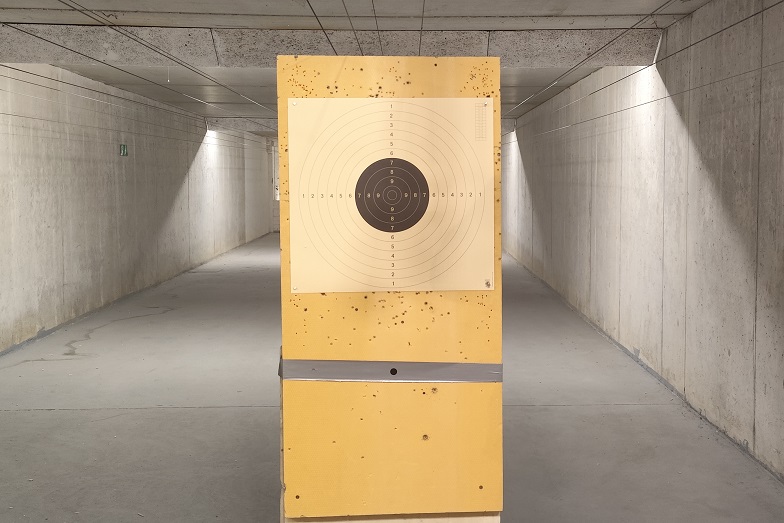
从布置靶子到实弹射击的完整步骤,涵盖三种方式:手机接观靶镜、USB/UVC 观靶镜相机,或靶旁的固定 Wi-Fi 摄像头。
获取靶面画面有三条路径。选择你的组合,指南就会只显示与你相关的步骤。哪条路径适用于你的项目,可在靶纸一览表中查看。
注意靶纸受光均匀,避免眩光和硬阴影。靶纸必须固定牢靠、震动小,否则画面会移动,识别效果变差。
使用稳固的三脚架,摆放位置要让射击线上的震动尽可能小。将观靶镜对准靶纸黑心中央。
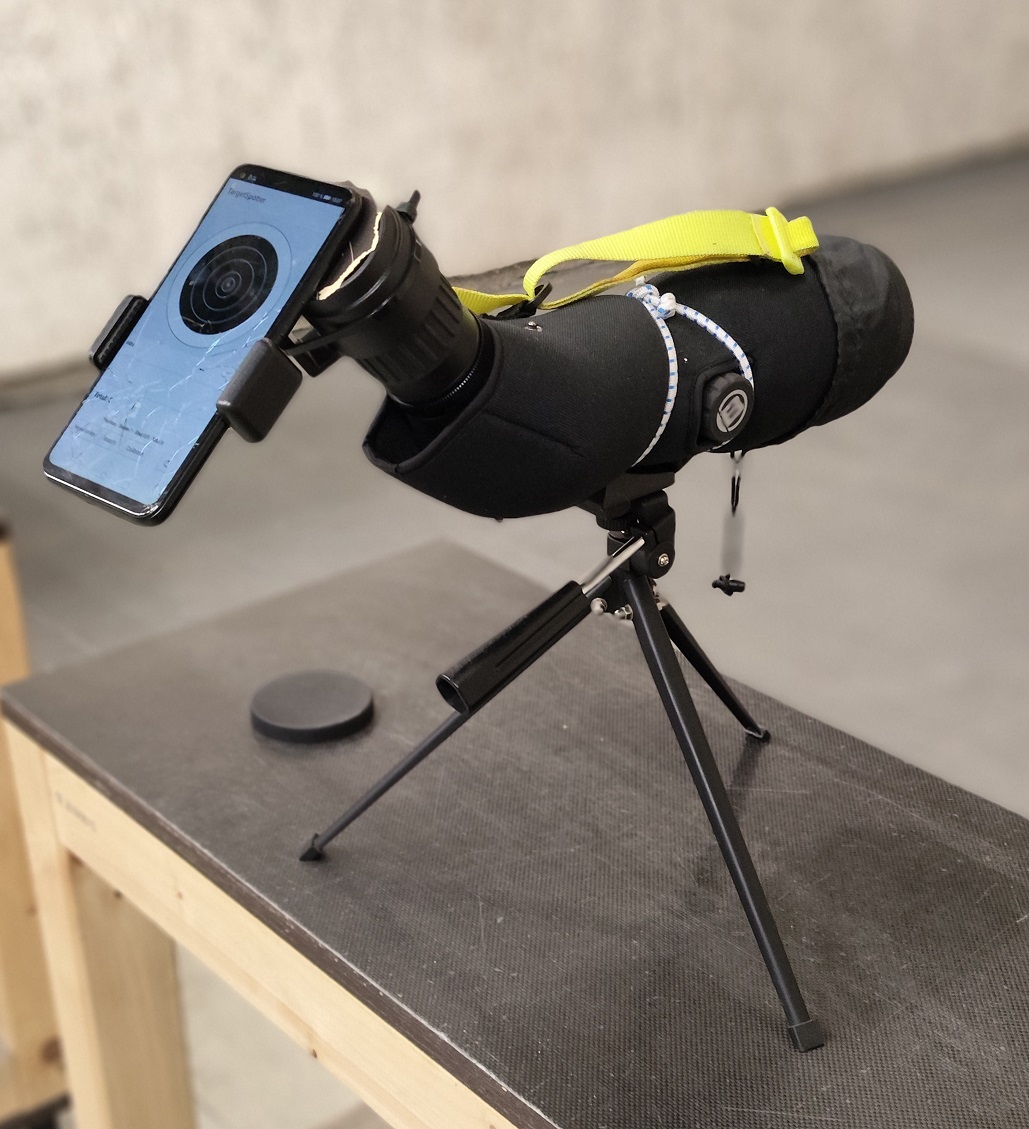
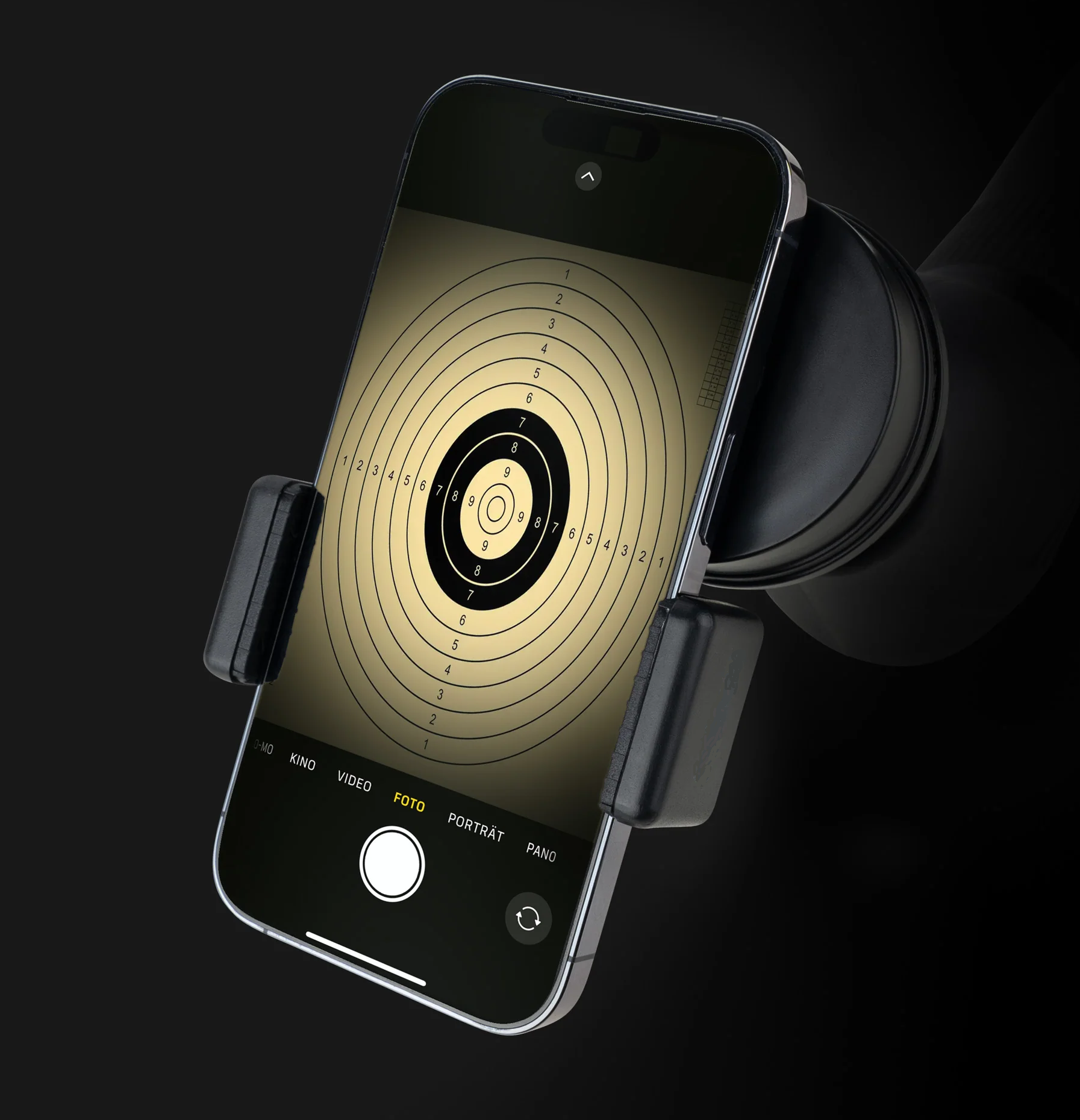
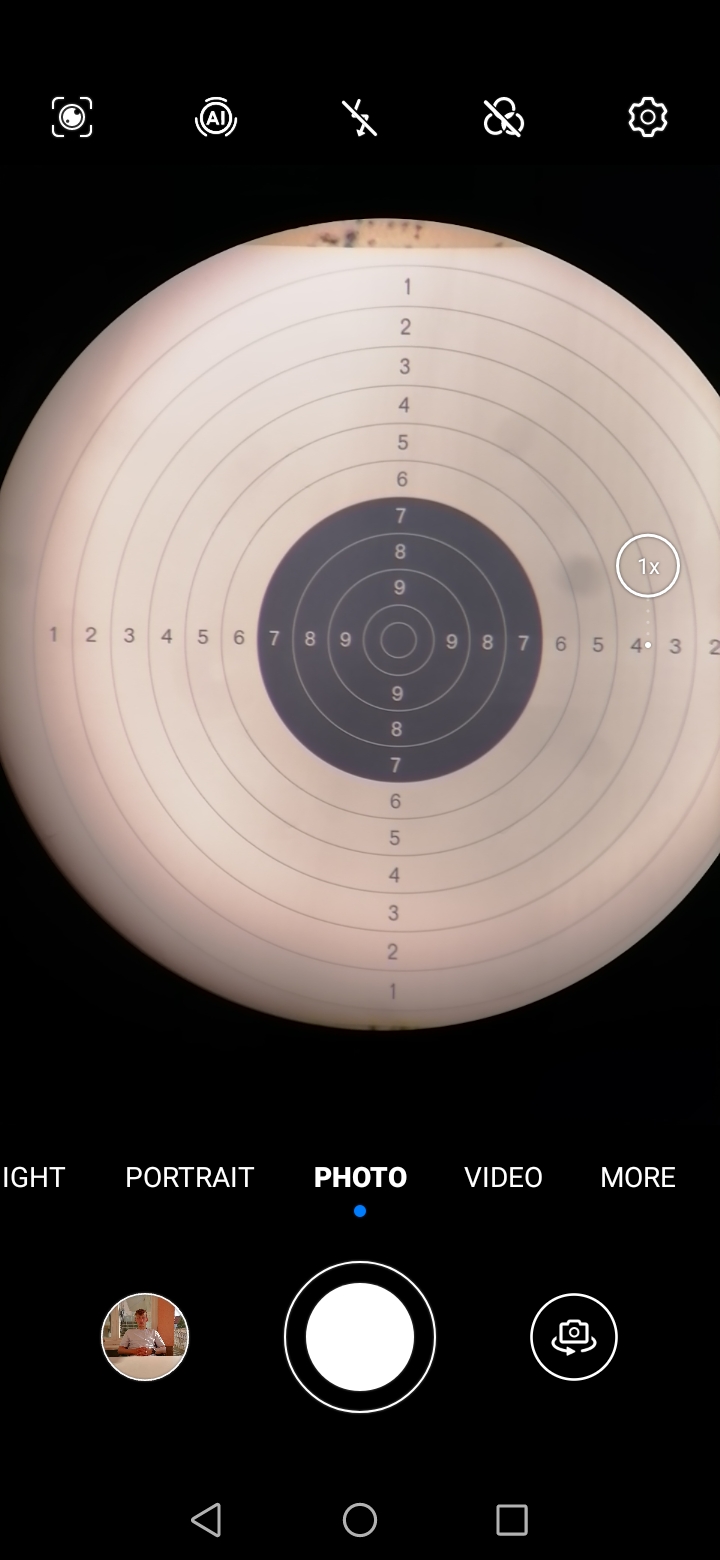
在目镜上使用稳固的支架,避免目镜与相机之间漏光。用相机应用检查取景:把相机设为 1:1 画幅,不使用数码变焦。主摄像头必须正对着透过观靶镜。
打开应用并选择所需项目。
选择靶种和口径。枪声识别可按需启用。免费版提供 25 米慢射靶和 10 米气手枪靶。
校准是关键一步:应用会找到中心与环线。调整手机和观靶镜,使靶纸位于画面之内,然后点击「校准」。
靶纸或其黑心应位于画面中央。对「25 米慢射」和「10 米气手枪」靶,5 至 6 环应完整可见;对「25 米决斗」,白色横条应可见到第 7 环。提示:你也可以不用观靶镜先试一次校准,以体会所需的取景。只要拿着手机站到靶前,找到能成功校准的最佳取景即可。
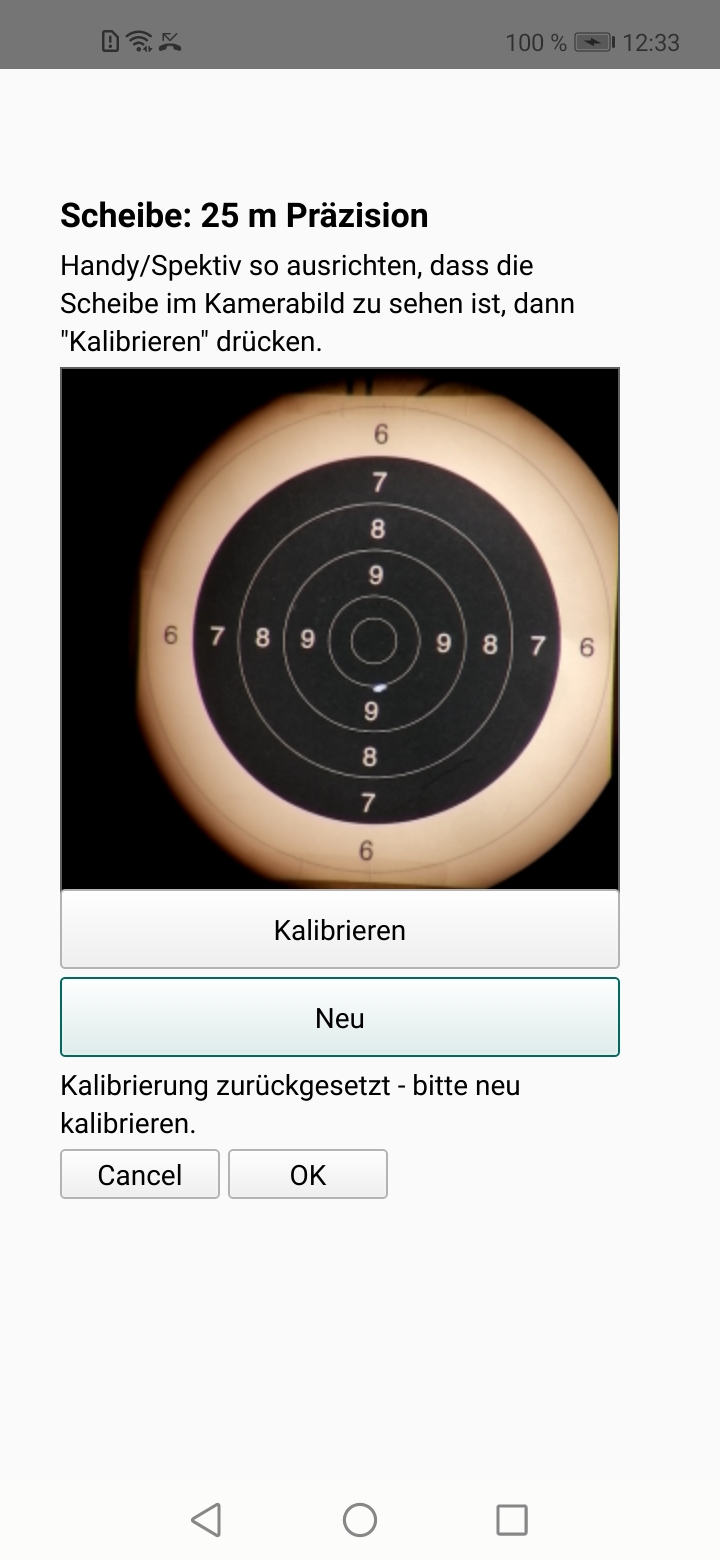
校准成功的标志是一个红圈和一个红十字正好落在黑心上。如果结果看起来不合理,请在 4 秒内点击「重新」并再次校准。如果无误,程序会自动继续。
如果程序找不到任何特征,会显示一张黑白图像。这种情况同样点击「重新」并再次校准。
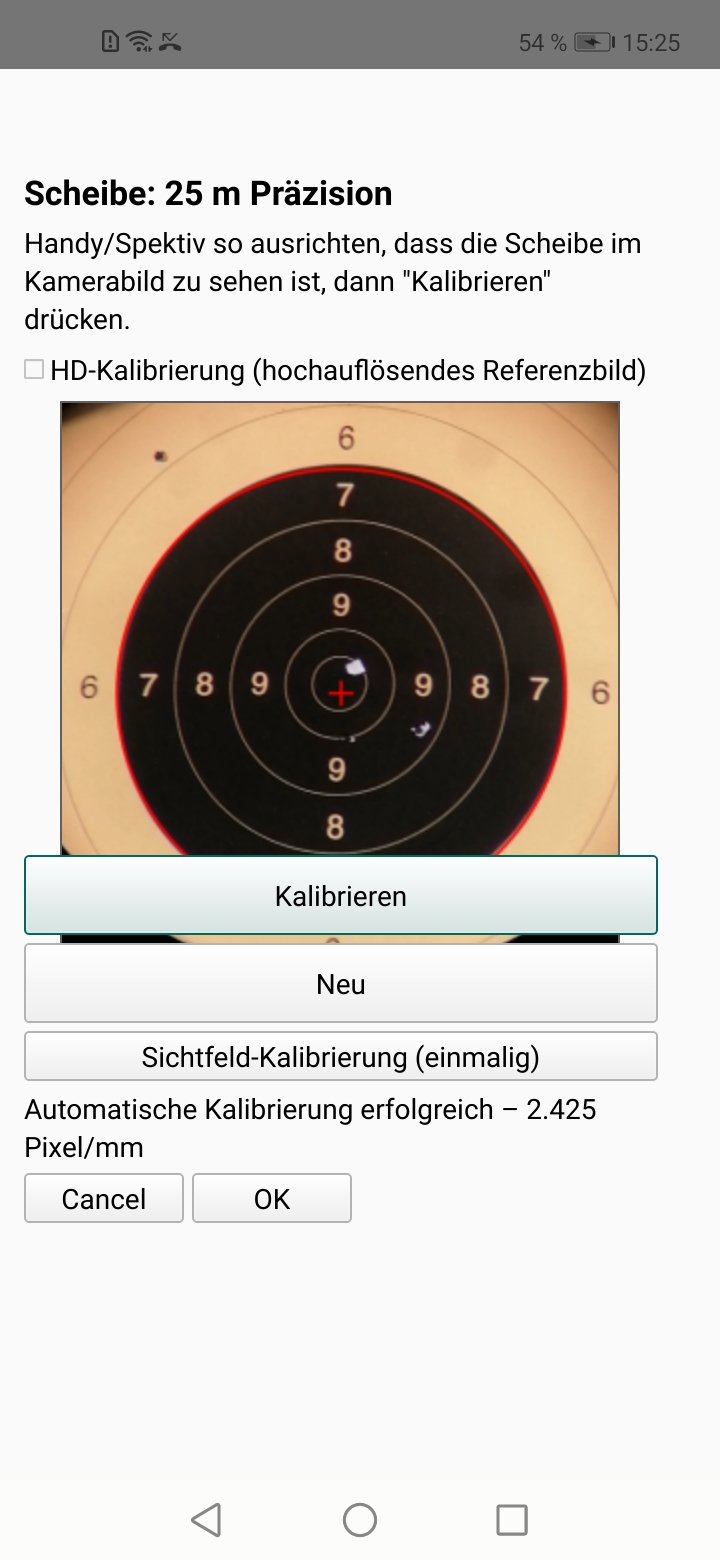
应用通过图像识别射击,也可按需另外开启声音识别。枪声识别默认关闭;开启时需要麦克风权限。每一发都会实时出现在虚拟靶和弹着列表中。
相机质量、光线和震动都可能造成误差。误报无法完全排除,在条件不佳时(例如户外)尤其如此。在屏幕上轻轻滑动,随时可以查看靶纸本身(real target)。
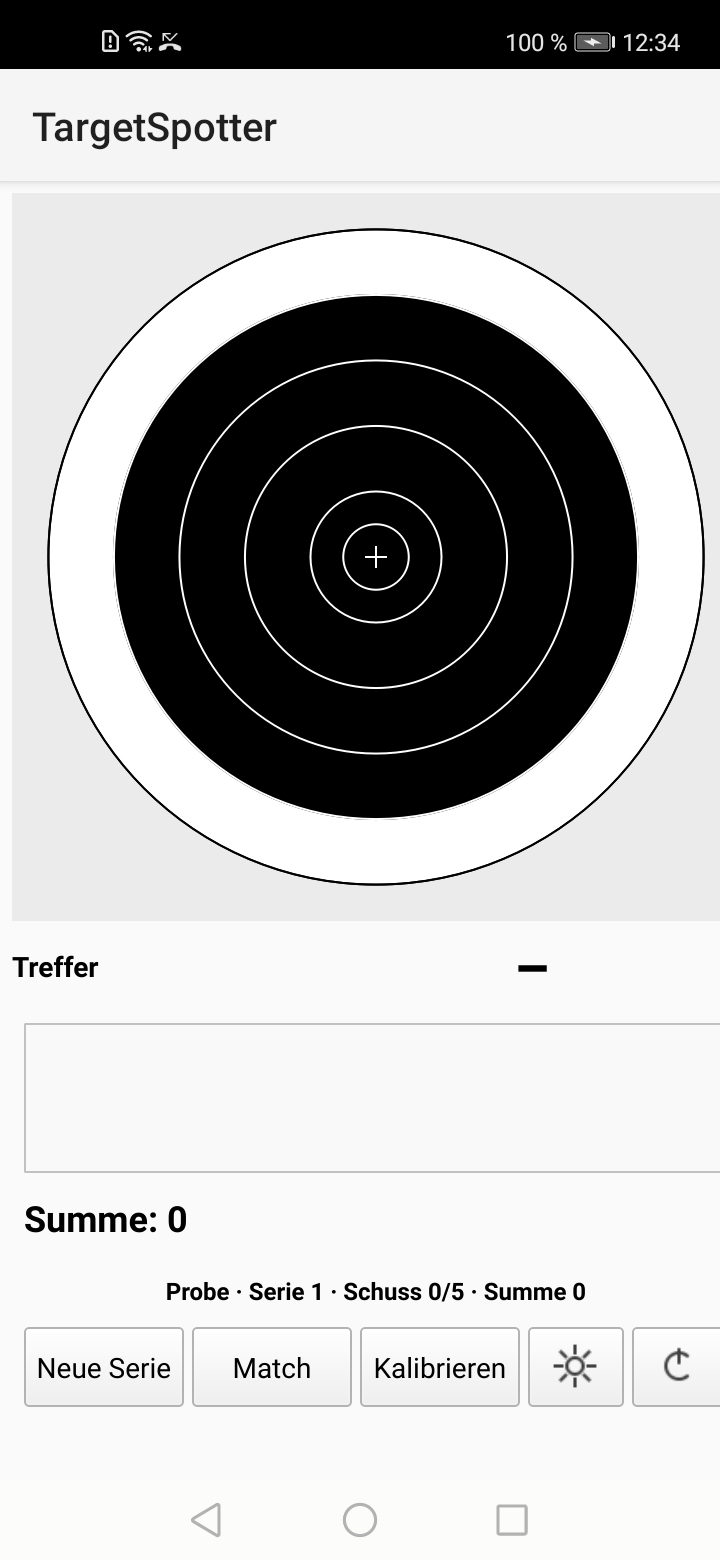
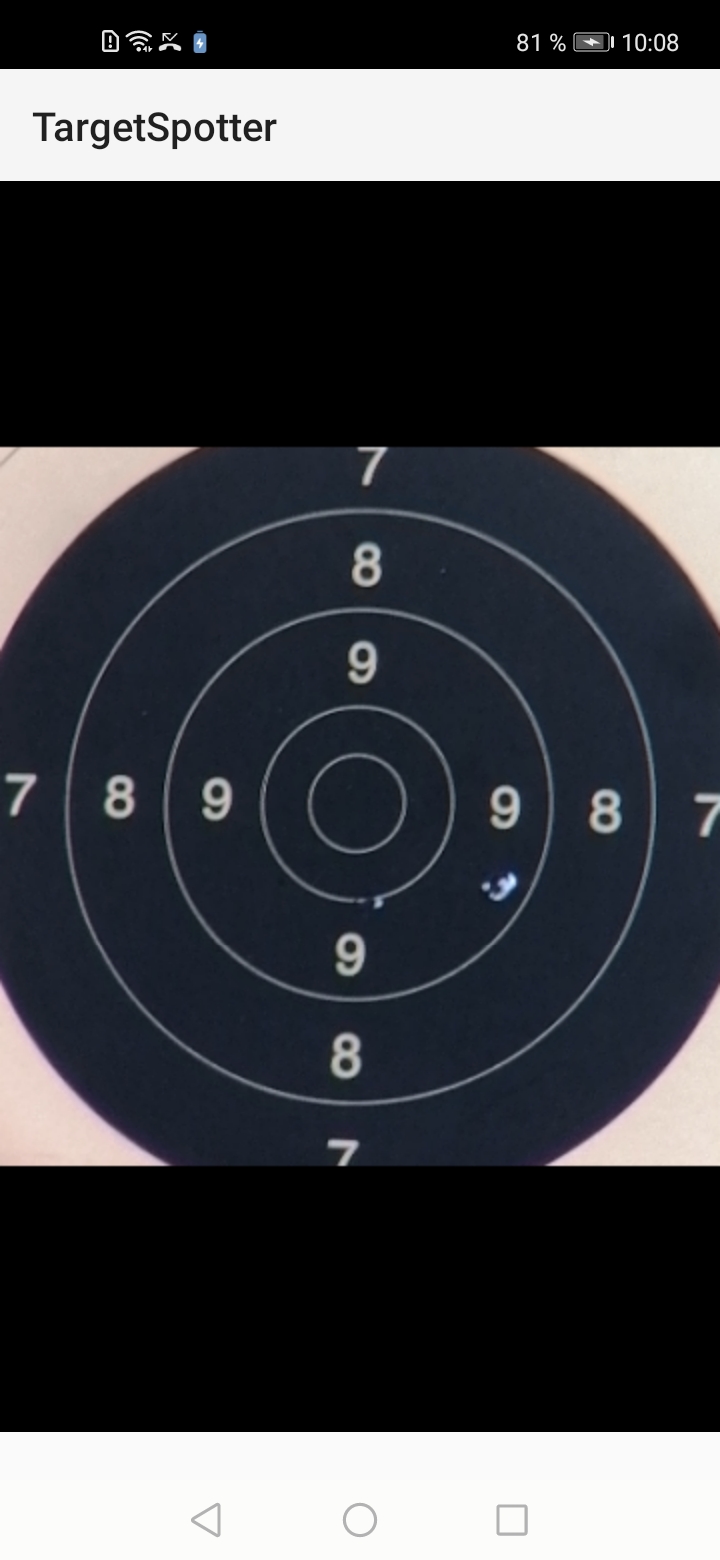
如果算法未能识别出弹孔,最后一张相机画面会显示 6 秒。
决斗程序遵循 ISSF 时序:隐藏 7 秒、显示 3 秒,重复五次。一组结束后应用自动判读该组成绩。为此,靶纸最迟须在最后一次转开后 3 秒内重新可见。该组中未被识别的弹着会在列表中以问号标出。
射击过程中尽量不要触碰手机——任何接触都会带动观靶镜和画面。
注意靶纸受光均匀,避免眩光和硬阴影。靶纸必须固定牢靠、震动小,否则画面会移动,识别效果变差。
使用稳固的三脚架,摆放位置要让射击线上的震动尽可能小。将观靶镜对准靶纸黑心中央。
USB/UVC 相机套装在观靶镜的目镜上并牢固固定。必须与光轴对正,否则靶面画面会倾斜或边缘出现暗角。
用 USB-C 线连接相机与手机。相机一接上,TargetSpotter 就会自动启动,并自动把这台 USB 相机识别为画面来源,无需手动选择。手机因此可以自由移动,随手放在射击台上即可。
选用长度足够的线缆,并留意电量——相机由手机供电。
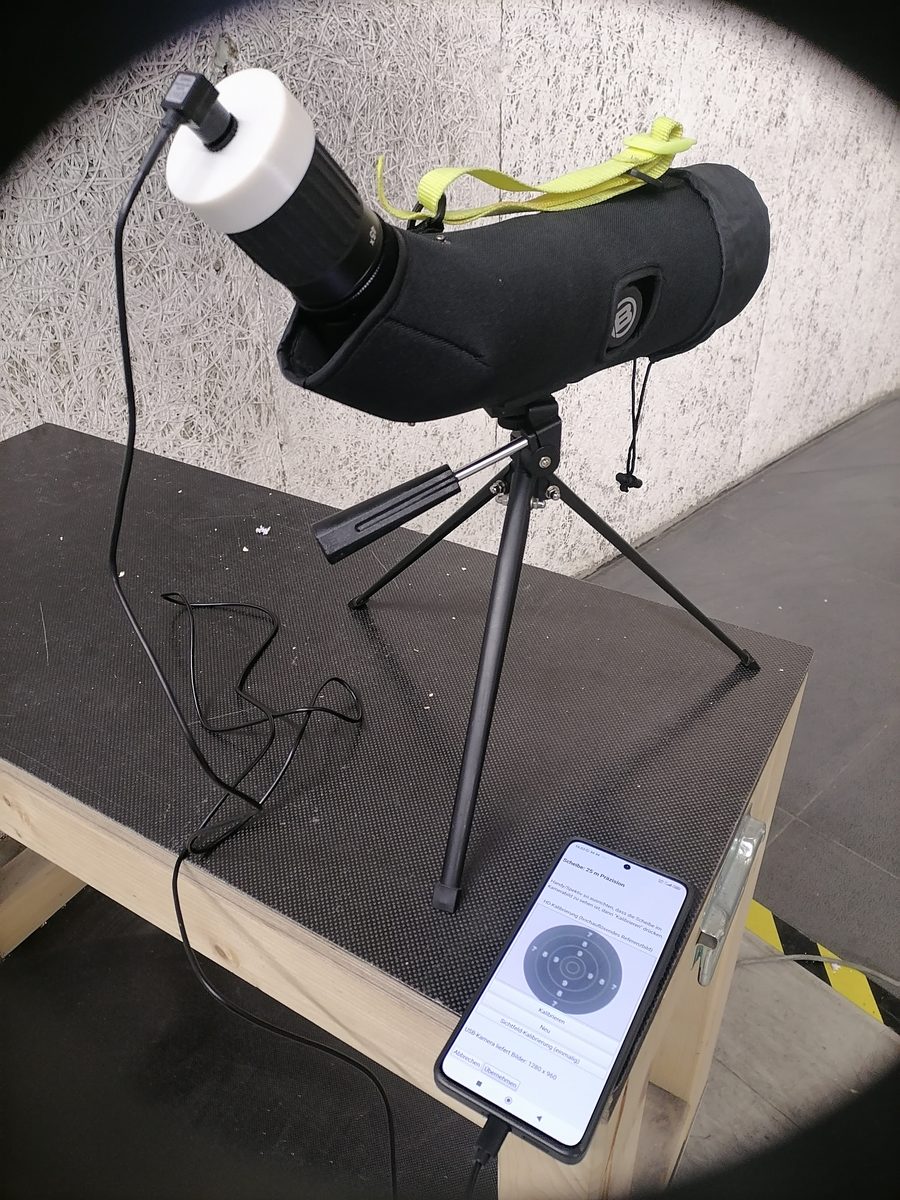
检查清晰度、变焦倍率和观靶镜的对准,最简单的办法是使用免费应用 MScopes。它会直接显示 USB 相机的画面,让你在启动 TargetSpotter 之前从容调好对焦和取景。
打开应用并选择所需项目。
选择靶种和口径。枪声识别可按需启用。免费版提供 25 米慢射靶和 10 米气手枪靶。
校准是关键一步:应用会找到中心与环线。调整手机和观靶镜,使靶纸位于画面之内,然后点击「校准」。
靶纸或其黑心应位于画面中央。对「25 米慢射」和「10 米气手枪」靶,5 至 6 环应完整可见;对「25 米决斗」,白色横条应可见到第 7 环。提示:你也可以不用观靶镜先试一次校准,以体会所需的取景。只要拿着手机站到靶前,找到能成功校准的最佳取景即可。
校准成功的标志是一个红圈和一个红十字正好落在黑心上。如果结果看起来不合理,请在 4 秒内点击「重新」并再次校准。如果无误,程序会自动继续。
如果程序找不到任何特征,会显示一张黑白图像。这种情况同样点击「重新」并再次校准。
应用通过图像识别射击,也可按需另外开启声音识别。枪声识别默认关闭;开启时需要麦克风权限。每一发都会实时出现在虚拟靶和弹着列表中。
相机质量、光线和震动都可能造成误差。误报无法完全排除,在条件不佳时(例如户外)尤其如此。在屏幕上轻轻滑动,随时可以查看靶纸本身(real target)。
如果算法未能识别出弹孔,最后一张相机画面会显示 6 秒。
决斗程序遵循 ISSF 时序:隐藏 7 秒、显示 3 秒,重复五次。一组结束后应用自动判读该组成绩。为此,靶纸最迟须在最后一次转开后 3 秒内重新可见。该组中未被识别的弹着会在列表中以问号标出。
手机可以拿在手里,它只连着一根线。但不要碰观靶镜和相机——任何震动都会让靶面画面移位。
注意靶纸受光均匀,避免眩光和硬阴影。靶纸必须固定牢靠、震动小,否则画面会移动,识别效果变差。
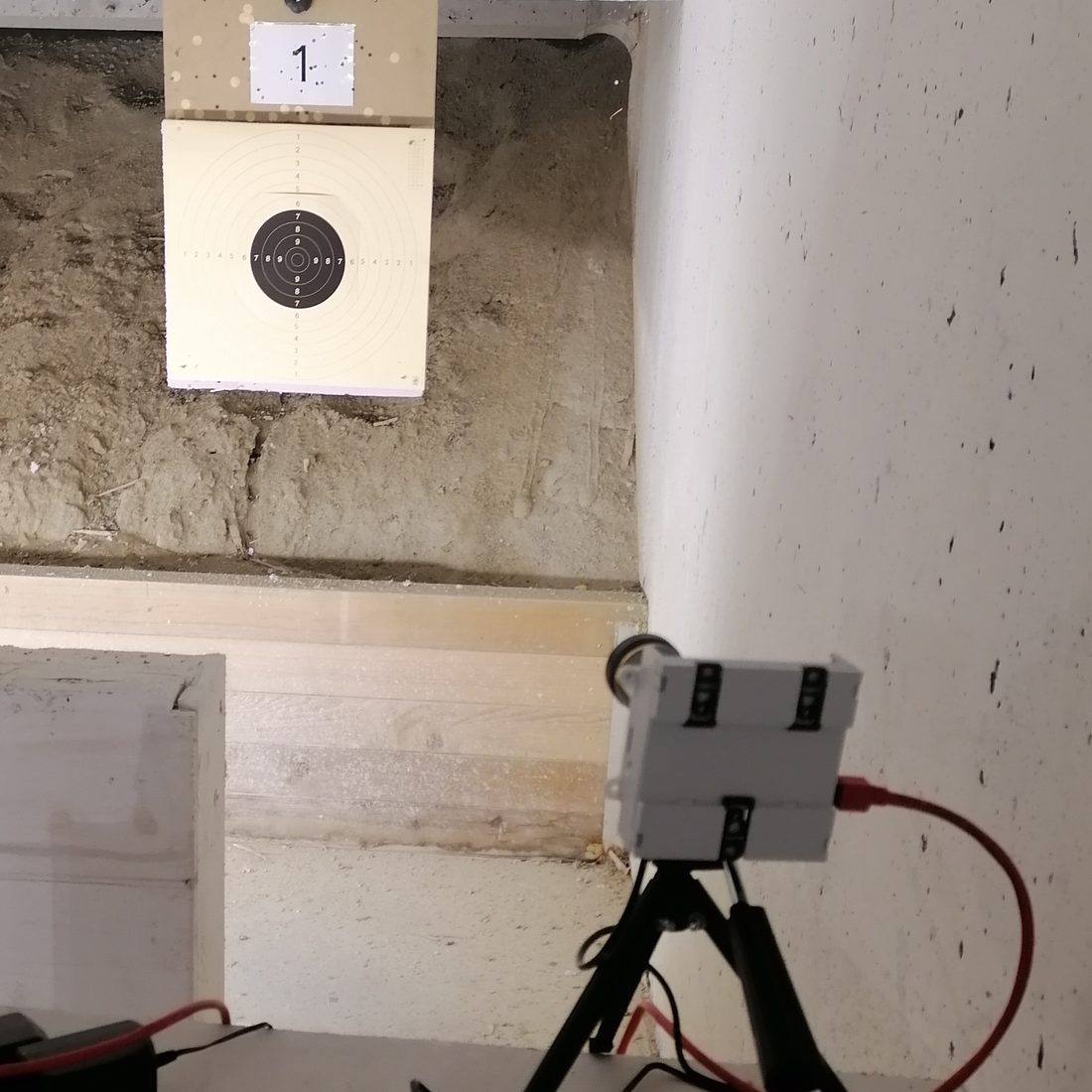
预先配置好的 Wi-Fi 摄像头安装在靶的上方、旁边或前方,距离 2 到 3 米。调好对焦与变焦,让需要覆盖的最大靶面充满画面。
摄像头启动后,把手机连到它的 Wi-Fi。通过下面这个地址可以随时调取当前画面,用来检查或微调对准:
http://192.168.60.43:8080/snapshot.jpg
注意:部分手机机型需要先关闭移动数据,才能打开这个地址。
这种方式不需要观靶镜。训练时把手机摆在便于查看的位置即可。
打开应用并选择所需项目。
应用启动时会识别已连接的 Wi-Fi,并自动把摄像头选为画面来源。
选择靶种和口径。枪声识别可按需启用。免费版提供 25 米慢射靶和 10 米气手枪靶。
校准是关键一步:应用会找到中心与环线。调整手机和观靶镜,使靶纸位于画面之内,然后点击「校准」。
取景、对焦和变焦在架设摄像头时就已经调好,这里直接基于摄像头画面进行校准。
靶纸或其黑心应位于画面中央。对「25 米慢射」和「10 米气手枪」靶,5 至 6 环应完整可见;对「25 米决斗」,白色横条应可见到第 7 环。提示:你也可以不用观靶镜先试一次校准,以体会所需的取景。只要拿着手机站到靶前,找到能成功校准的最佳取景即可。
校准成功的标志是一个红圈和一个红十字正好落在黑心上。如果结果看起来不合理,请在 4 秒内点击「重新」并再次校准。如果无误,程序会自动继续。
如果程序找不到任何特征,会显示一张黑白图像。这种情况同样点击「重新」并再次校准。
应用通过图像识别射击,也可按需另外开启声音识别。枪声识别默认关闭;开启时需要麦克风权限。每一发都会实时出现在虚拟靶和弹着列表中。
相机质量、光线和震动都可能造成误差。误报无法完全排除,在条件不佳时(例如户外)尤其如此。在屏幕上轻轻滑动,随时可以查看靶纸本身(real target)。
如果算法未能识别出弹孔,最后一张相机画面会显示 6 秒。
决斗程序遵循 ISSF 时序:隐藏 7 秒、显示 3 秒,重复五次。一组结束后应用自动判读该组成绩。为此,靶纸最迟须在最后一次转开后 3 秒内重新可见。该组中未被识别的弹着会在列表中以问号标出。
摄像头必须保持不动——校准之后不要再去调整。手机则可以自由移动、随手拿起。