01
Zielscheibe aufbauen
Achte auf gleichmäßige Beleuchtung der Scheibe und vermeide Blendungen oder harte Schatten. Die Scheibe muss fest und vibrationsarm sitzen – sonst wandert das Kamerabild und die Erkennung leidet.
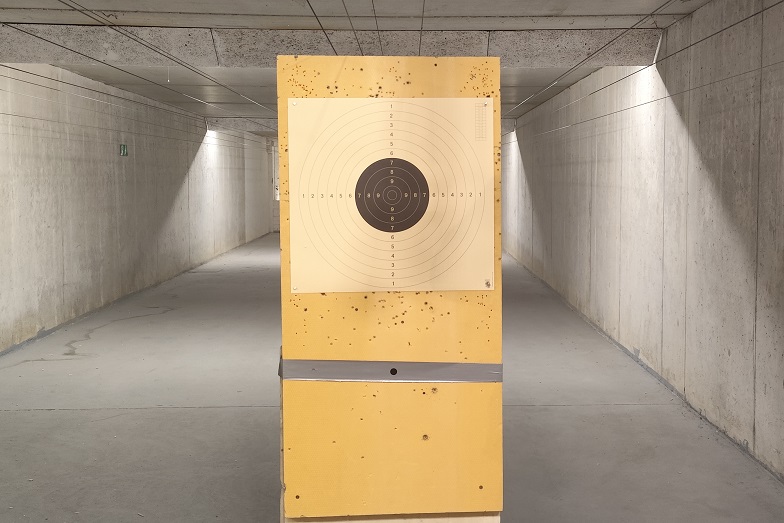
Schritt für Schritt zum Schussbetrieb – für alle drei Methoden: Handy am Spektiv, USB/UVC-Spektivkamera oder stationäre WLAN-Kamera neben der Scheibe.
Es gibt drei Wege zum Scheibenbild. Wähle deinen Aufbau – die Anleitung zeigt dann genau die Schritte, die für dich gelten. Welcher Weg für deine Disziplin möglich ist, steht in der Scheibenübersicht.
Achte auf gleichmäßige Beleuchtung der Scheibe und vermeide Blendungen oder harte Schatten. Die Scheibe muss fest und vibrationsarm sitzen – sonst wandert das Kamerabild und die Erkennung leidet.
Verwende ein stabiles Stativ und stelle das Spektiv so auf, dass Erschütterungen am Stand möglichst gering bleiben. Richte das Spektiv mittig auf den Spiegel der Scheibe aus.
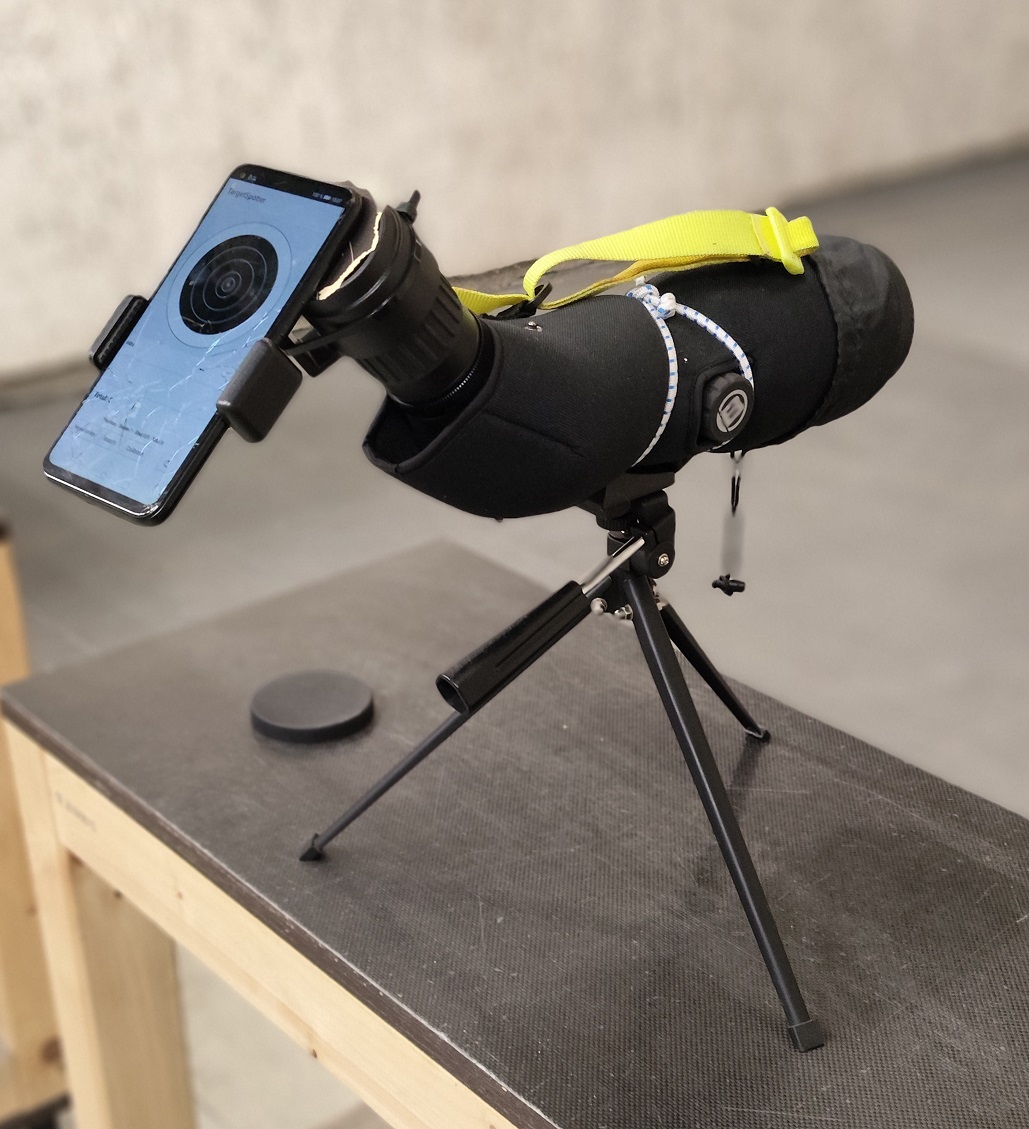
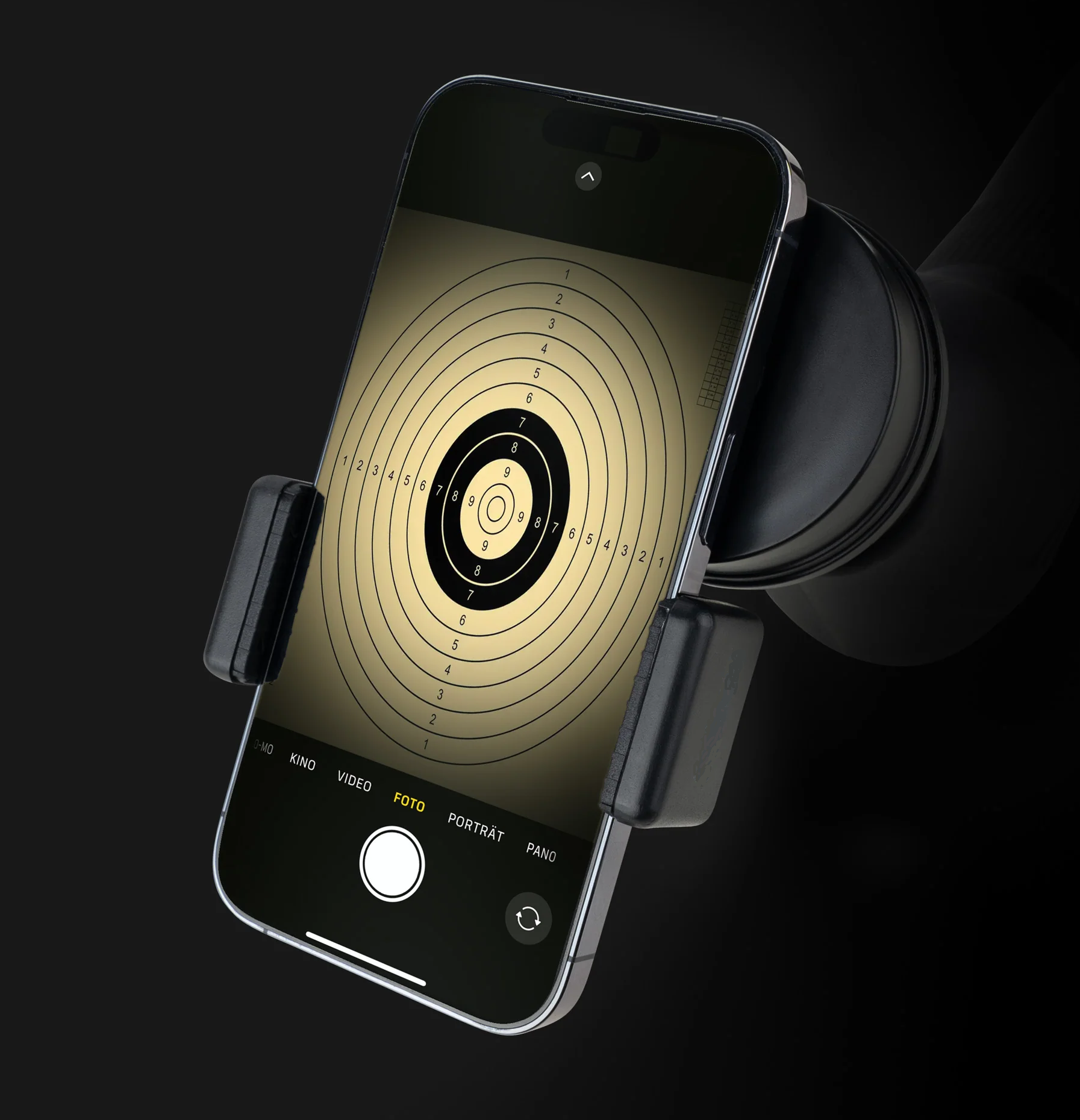
Nutze eine stabile Halterung am Okular. Lichtlecks zwischen Okular und Kamera vermeiden. Benutze die Kamera App, um das Sucherbild zu kontrollieren, Dazu die Kamera auf ein 1:1-Bildformat stellen, ohne digitalen Zoom. Die Hauptkamera muss achsengleich durch das Spektiv blicken.
App öffnen und die gewünschte Disziplin wählen.
Wähle Scheibenart und Kaliber. Die akustische Schusserkennung kann optional genutzt werden. In der Free-Version stehen die 25-m-Präzisionsscheibe und die 10-m-Luftpistolenscheibe zur Verfügung.
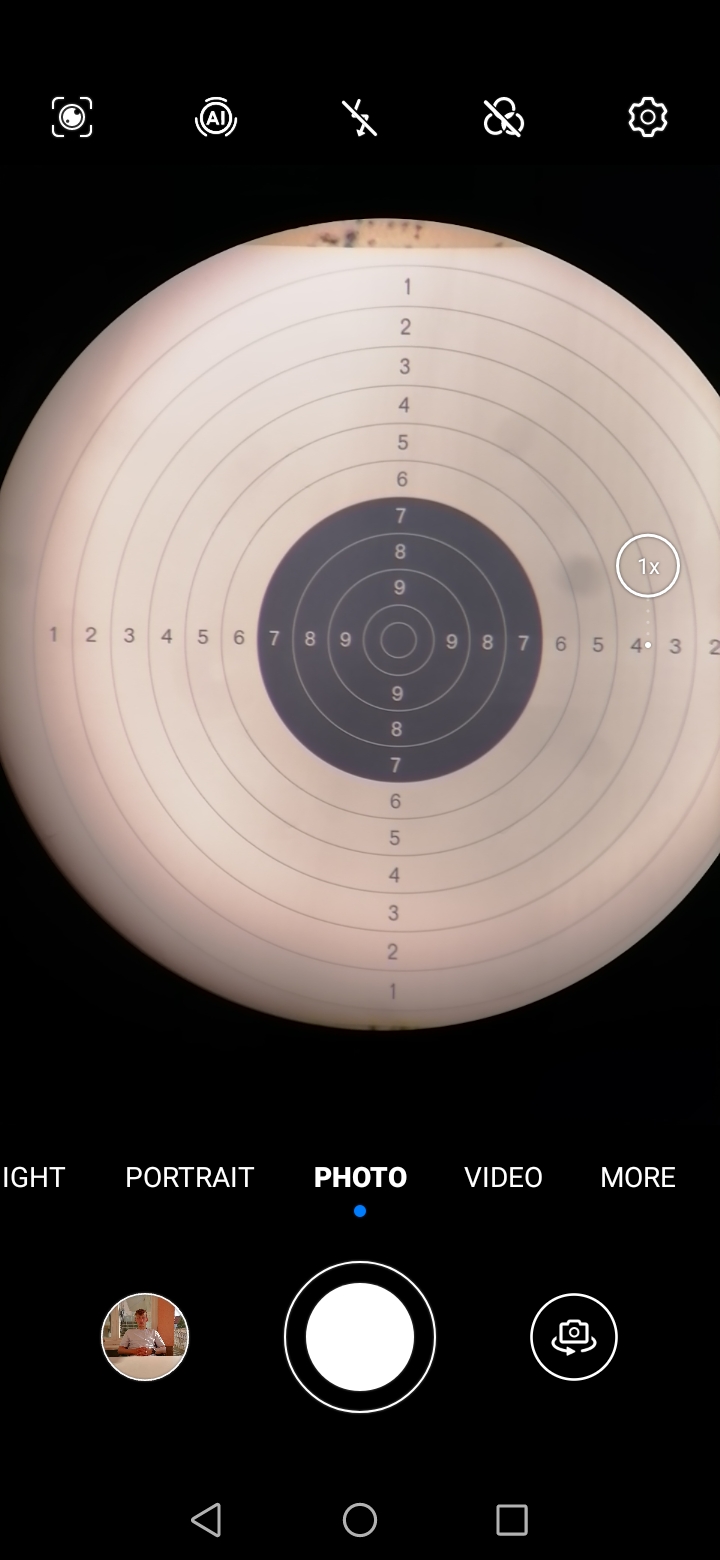
Die Kalibrierung ist der entscheidende Schritt: Die App erkennt Mittelpunkt und Ringe. Richte Handy und Spektiv so aus, dass die Scheibe im Kamerabild liegt, und tippe auf „Kalibrieren“.
Die Zielscheibe bzw der Spiegel sollte mittig im Bild zu sehen sein. Für die Scheiben „Präzision 25m“ + „Luftpistole 10m“ sollten die Ringe 5-6 noch vollständig zu sehen sein. Für „Duell 25m“ die weissen, horizontalen Balken bis Ring 7. TIPP: Du kannst die Kalibrierung auch ohne Spektiv ausprobieren, um ein Gefühl für das erforderliche Sucherbild zu bekommen. Stell‘ dich dafür einfach mit dem SmartPhone vor die Scheibe und finde das optimale Sucherbild für eine erfolgreiche Kalibrierung.
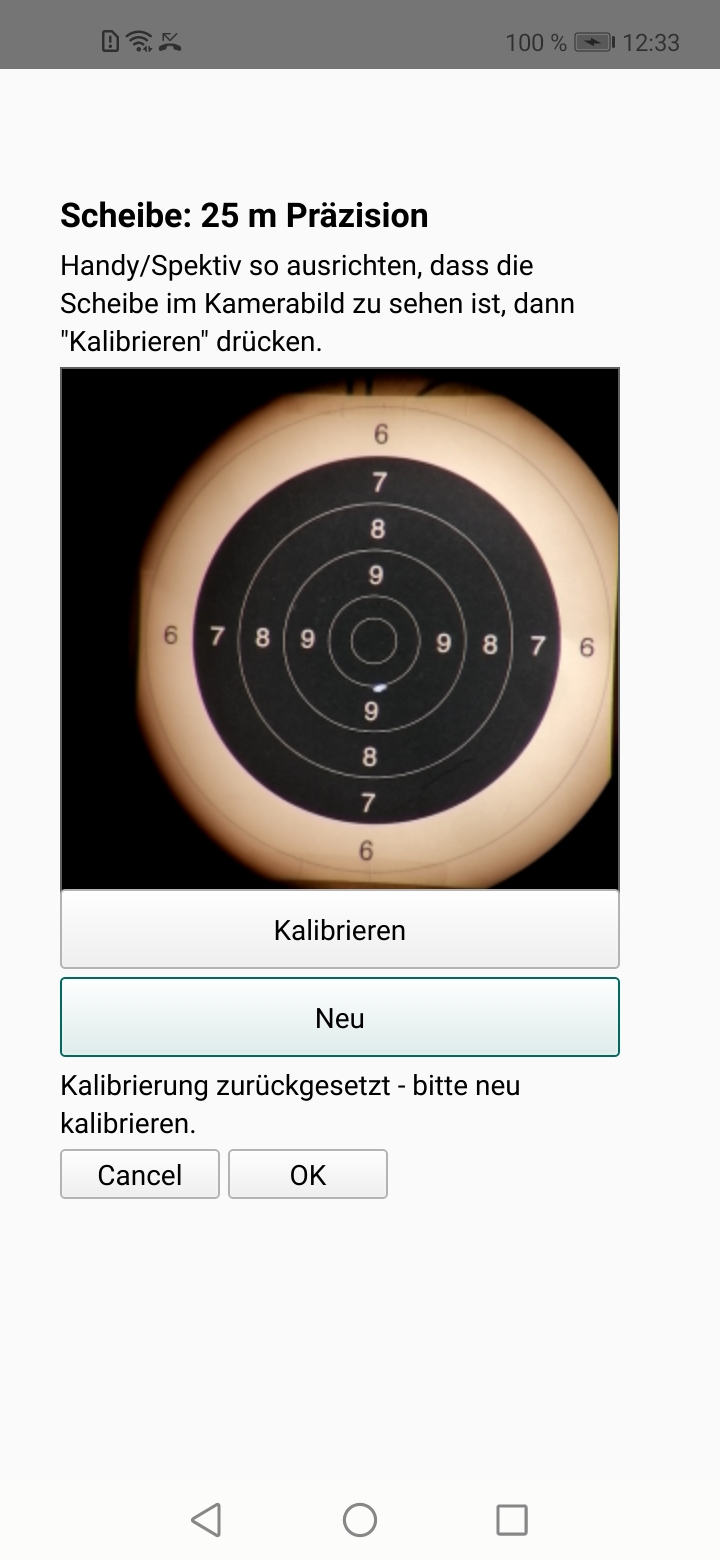
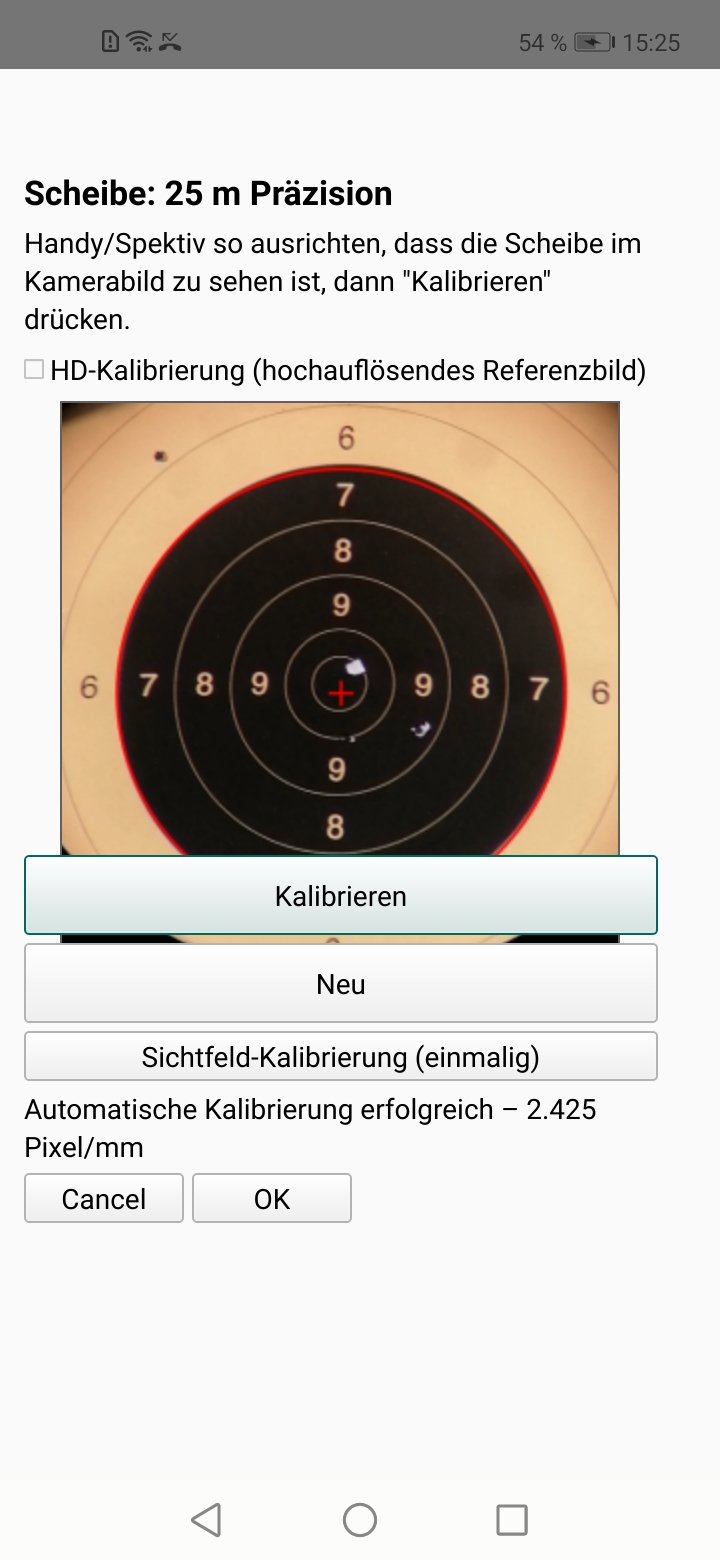
Eine erfolgreiche Kalibrierung ist zu erkennen an einem roten Ring und einem roten Kreuz, die exakt über dem Spiegel liegen. Wenn diese nicht plausibel sind, bitte innerhalb von 4 s auf NEU klicken und Kalibrierung wiederholen. Wenn OK, geht das Programm automatisch weiter.
Kann das Programm keine Merkmale finden, wird ein S/W Bild angezeigt. Auch in diesem Fall auf NEU klicken und Kalibrierung wiederholen.
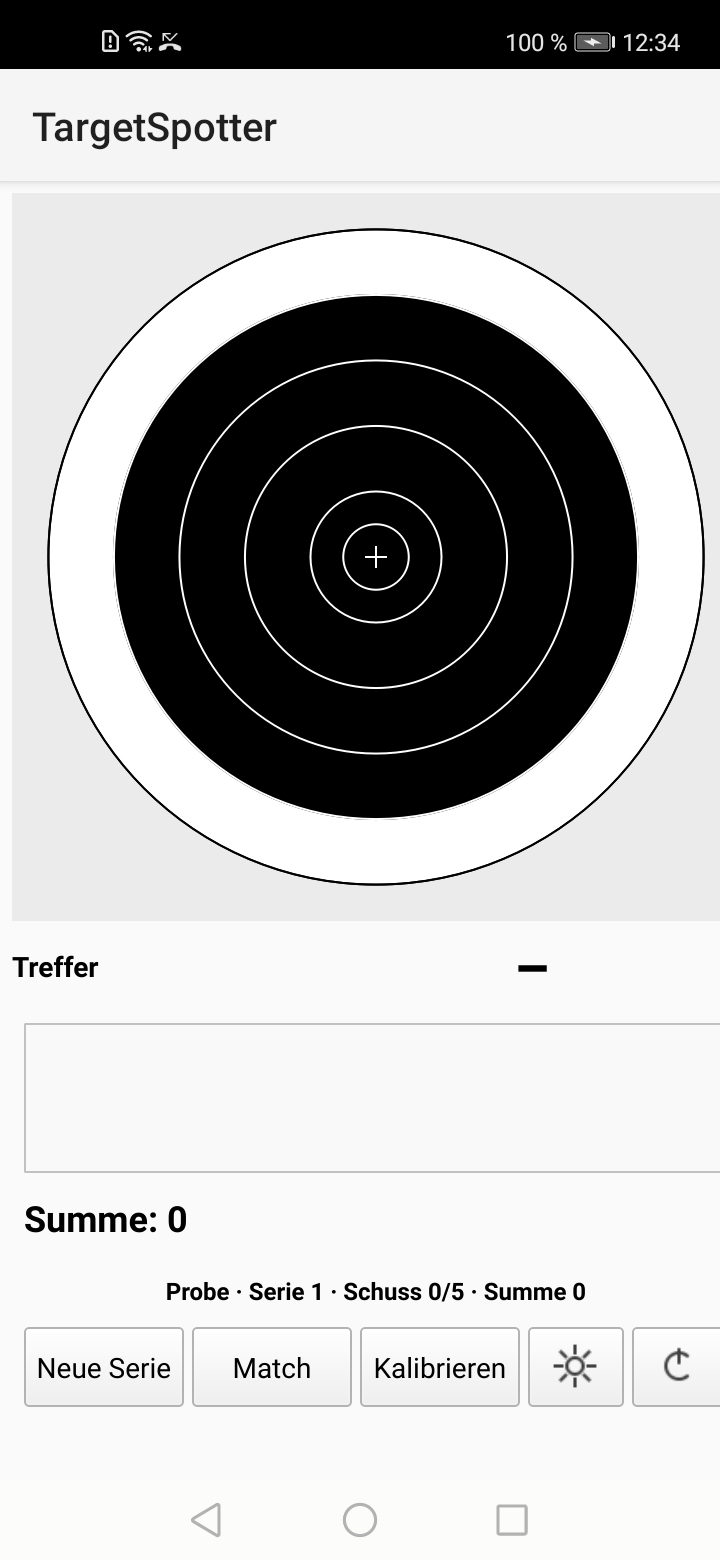
Die App erkennt Schüsse visuell und auf Wunsch zusätzlich akustisch. Die Knallerkennung ist standardmäßig aus; wer sie einschaltet, braucht den Mikrofonzugriff. Jeder Treffer erscheint in Echtzeit auf der virtuellen Scheibe und in der Trefferliste.
Kameraqualität, Licht und Vibrationen können zu Fehlern führen. Falsche Treffer lassen sich leider nicht vollständig vermeiden, vor allem bei schwierigen Rahmenbedingungen. (outdoor etc.). Durch einfaches Wischen über das Display kann jederzeit ein Blick auf die Scheibe geworfen werden (Real target)
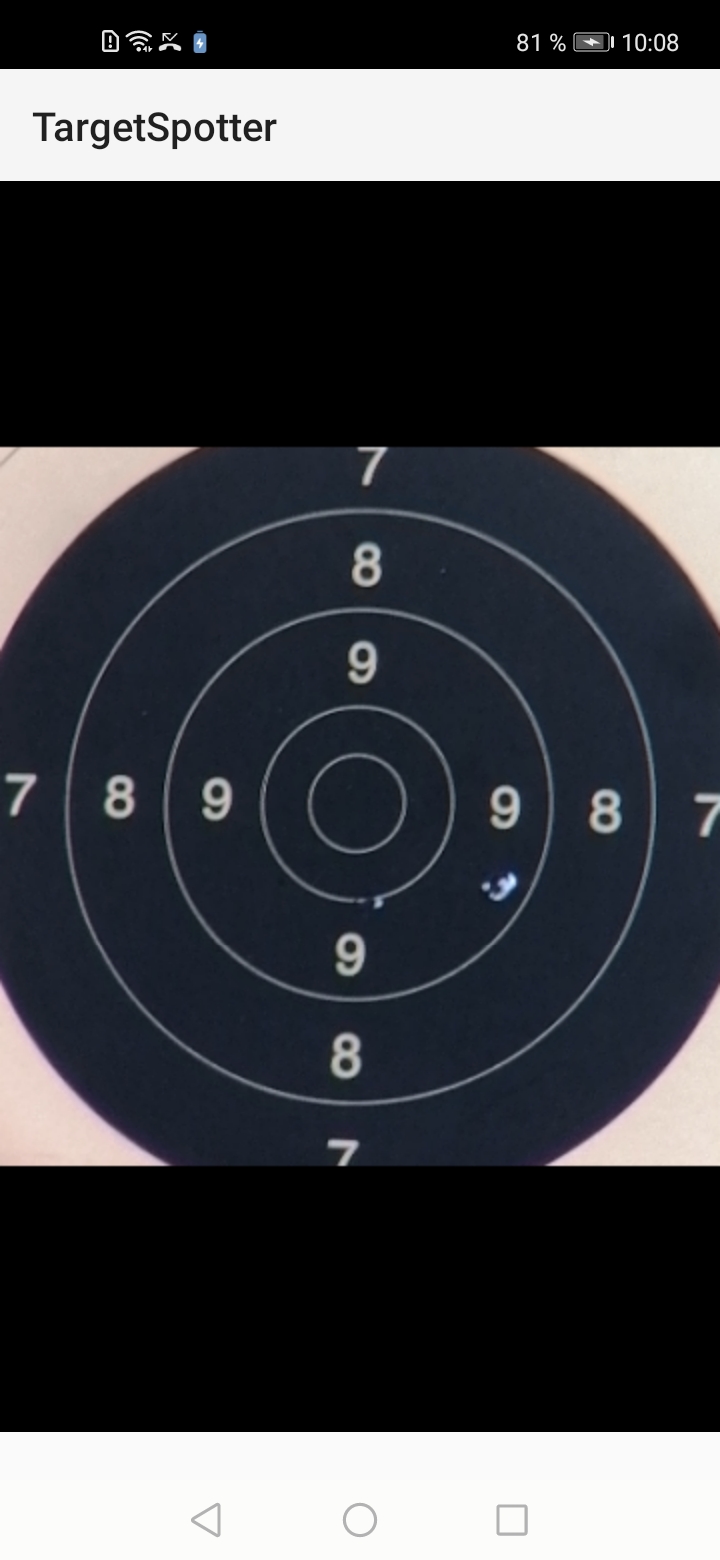
Wenn der Algorithmus keinen Treffer erkennen kann, wird für 6 Sekunden das letzte Kamerabild gezeigt.
Das Duell-Programm folgt dem ISSF-Zeitablauf: 7 Sekunden verdeckt, 3 Sekunden sichtbar, fünfmal wiederholt. Die App wertet die Serie nach Abschluss automatisch aus. Dafür muss die Scheibe spätestens 3 Sekunden nach dem letzten Wegdrehen wieder sichtbar sein. Nicht erkannte Treffer während der Duell-Serie werden mit einem Fragezeichen in der Trefferliste gekennzeichnet.
Das Smartphone möglichst nicht anfassen, solange du schießt – jede Berührung bewegt Spektiv und Kamerabild.
Achte auf gleichmäßige Beleuchtung der Scheibe und vermeide Blendungen oder harte Schatten. Die Scheibe muss fest und vibrationsarm sitzen – sonst wandert das Kamerabild und die Erkennung leidet.
Verwende ein stabiles Stativ und stelle das Spektiv so auf, dass Erschütterungen am Stand möglichst gering bleiben. Richte das Spektiv mittig auf den Spiegel der Scheibe aus.
Die USB-/UVC-Kamera wird auf das Okular des Spektivs aufgesetzt und fest fixiert. Sie muss achsengleich sitzen, sonst steht das Scheibenbild schief oder vignettiert am Rand.
Kamera und Smartphone werden per USB-C-Kabel verbunden. Sobald die Kamera angeschlossen ist, startet TargetSpotter automatisch. Die USB-Kamera wird dabei selbsttätig als Bildquelle erkannt und muss nicht ausgewählt werden. Das Handy bleibt frei beweglich und kann griffbereit auf dem Schießtisch liegen.
Achte auf ein Kabel mit ausreichender Länge und auf genügend Akku – die Kamera wird vom Smartphone mitversorgt.
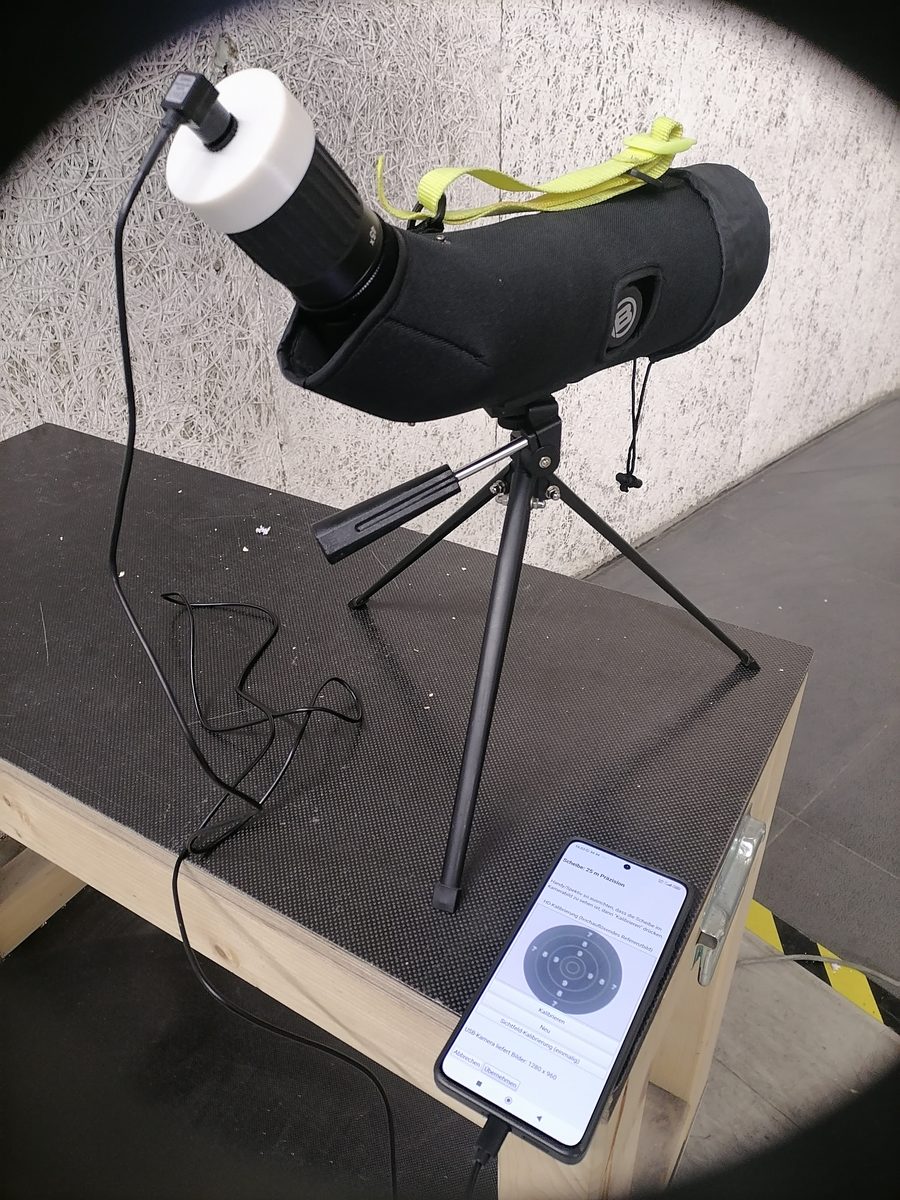
Schärfe, Zoomfaktor und die Ausrichtung des Spektivs prüfst du am einfachsten mit der kostenlosen App MScopes. Sie zeigt das Bild der USB-Kamera direkt an, sodass du Fokus und Bildausschnitt in Ruhe einstellen kannst, bevor du TargetSpotter startest.
App öffnen und die gewünschte Disziplin wählen.
Wähle Scheibenart und Kaliber. Die akustische Schusserkennung kann optional genutzt werden. In der Free-Version stehen die 25-m-Präzisionsscheibe und die 10-m-Luftpistolenscheibe zur Verfügung.
Die Kalibrierung ist der entscheidende Schritt: Die App erkennt Mittelpunkt und Ringe. Richte Handy und Spektiv so aus, dass die Scheibe im Kamerabild liegt, und tippe auf „Kalibrieren“.
Die Zielscheibe bzw der Spiegel sollte mittig im Bild zu sehen sein. Für die Scheiben „Präzision 25m“ + „Luftpistole 10m“ sollten die Ringe 5-6 noch vollständig zu sehen sein. Für „Duell 25m“ die weissen, horizontalen Balken bis Ring 7. TIPP: Du kannst die Kalibrierung auch ohne Spektiv ausprobieren, um ein Gefühl für das erforderliche Sucherbild zu bekommen. Stell‘ dich dafür einfach mit dem SmartPhone vor die Scheibe und finde das optimale Sucherbild für eine erfolgreiche Kalibrierung.
Eine erfolgreiche Kalibrierung ist zu erkennen an einem roten Ring und einem roten Kreuz, die exakt über dem Spiegel liegen. Wenn diese nicht plausibel sind, bitte innerhalb von 4 s auf NEU klicken und Kalibrierung wiederholen. Wenn OK, geht das Programm automatisch weiter.
Kann das Programm keine Merkmale finden, wird ein S/W Bild angezeigt. Auch in diesem Fall auf NEU klicken und Kalibrierung wiederholen.
Die App erkennt Schüsse visuell und auf Wunsch zusätzlich akustisch. Die Knallerkennung ist standardmäßig aus; wer sie einschaltet, braucht den Mikrofonzugriff. Jeder Treffer erscheint in Echtzeit auf der virtuellen Scheibe und in der Trefferliste.
Kameraqualität, Licht und Vibrationen können zu Fehlern führen. Falsche Treffer lassen sich leider nicht vollständig vermeiden, vor allem bei schwierigen Rahmenbedingungen. (outdoor etc.). Durch einfaches Wischen über das Display kann jederzeit ein Blick auf die Scheibe geworfen werden (Real target)
Wenn der Algorithmus keinen Treffer erkennen kann, wird für 6 Sekunden das letzte Kamerabild gezeigt.
Das Duell-Programm folgt dem ISSF-Zeitablauf: 7 Sekunden verdeckt, 3 Sekunden sichtbar, fünfmal wiederholt. Die App wertet die Serie nach Abschluss automatisch aus. Dafür muss die Scheibe spätestens 3 Sekunden nach dem letzten Wegdrehen wieder sichtbar sein. Nicht erkannte Treffer während der Duell-Serie werden mit einem Fragezeichen in der Trefferliste gekennzeichnet.
Das Smartphone darfst du in die Hand nehmen, es hängt ja nur am Kabel. Spektiv und Kamera dagegen nicht berühren – jede Erschütterung verschiebt das Scheibenbild.
Achte auf gleichmäßige Beleuchtung der Scheibe und vermeide Blendungen oder harte Schatten. Die Scheibe muss fest und vibrationsarm sitzen – sonst wandert das Kamerabild und die Erkennung leidet.
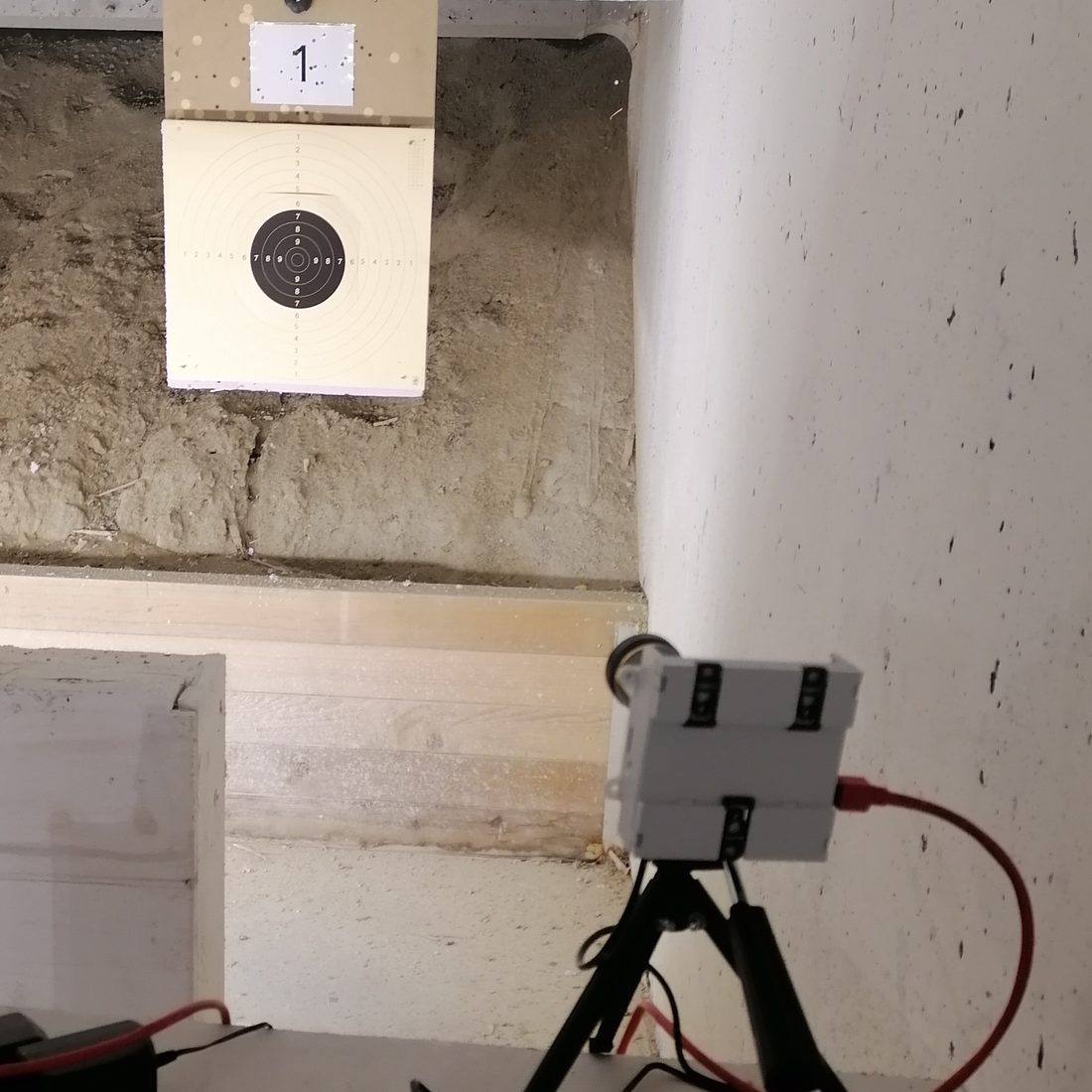
Die vorkonfigurierte WLAN-Kamera wird über, neben oder vor der Scheibe positioniert, im Abstand von 2 bis 3 Metern. Fokus und Zoom stellst du so ein, dass die größte zu überwachende Scheibe formatfüllend im Bild steht.
Sobald die Kamera läuft, verbindest du das Smartphone mit ihrem WLAN. Unter dieser Adresse kannst du jederzeit ein aktuelles Kamerabild abrufen und die Ausrichtung überprüfen oder nachjustieren:
http://192.168.60.43:8080/snapshot.jpg
Achtung: Bei manchen Smartphone-Modellen musst du die mobilen Daten abschalten, damit diese Adresse aufgerufen werden kann.
Ein Spektiv brauchst du bei dieser Methode nicht. Dein Smartphone stellst du während des Trainings so auf, dass du es bequem ablesen kannst.
App öffnen und die gewünschte Disziplin wählen.
Beim Start der App wird das verbundene WLAN erkannt und die Kamera automatisch als Bildquelle ausgewählt.
Wähle Scheibenart und Kaliber. Die akustische Schusserkennung kann optional genutzt werden. In der Free-Version stehen die 25-m-Präzisionsscheibe und die 10-m-Luftpistolenscheibe zur Verfügung.
Die Kalibrierung ist der entscheidende Schritt: Die App erkennt Mittelpunkt und Ringe. Richte Handy und Spektiv so aus, dass die Scheibe im Kamerabild liegt, und tippe auf „Kalibrieren“.
Bildausschnitt, Fokus und Zoom hast du beim Aufstellen der Kamera bereits eingestellt – hier kalibrierst du direkt auf das Kamerabild.
Die Zielscheibe bzw der Spiegel sollte mittig im Bild zu sehen sein. Für die Scheiben „Präzision 25m“ + „Luftpistole 10m“ sollten die Ringe 5-6 noch vollständig zu sehen sein. Für „Duell 25m“ die weissen, horizontalen Balken bis Ring 7. TIPP: Du kannst die Kalibrierung auch ohne Spektiv ausprobieren, um ein Gefühl für das erforderliche Sucherbild zu bekommen. Stell‘ dich dafür einfach mit dem SmartPhone vor die Scheibe und finde das optimale Sucherbild für eine erfolgreiche Kalibrierung.
Eine erfolgreiche Kalibrierung ist zu erkennen an einem roten Ring und einem roten Kreuz, die exakt über dem Spiegel liegen. Wenn diese nicht plausibel sind, bitte innerhalb von 4 s auf NEU klicken und Kalibrierung wiederholen. Wenn OK, geht das Programm automatisch weiter.
Kann das Programm keine Merkmale finden, wird ein S/W Bild angezeigt. Auch in diesem Fall auf NEU klicken und Kalibrierung wiederholen.
Die App erkennt Schüsse visuell und auf Wunsch zusätzlich akustisch. Die Knallerkennung ist standardmäßig aus; wer sie einschaltet, braucht den Mikrofonzugriff. Jeder Treffer erscheint in Echtzeit auf der virtuellen Scheibe und in der Trefferliste.
Kameraqualität, Licht und Vibrationen können zu Fehlern führen. Falsche Treffer lassen sich leider nicht vollständig vermeiden, vor allem bei schwierigen Rahmenbedingungen. (outdoor etc.). Durch einfaches Wischen über das Display kann jederzeit ein Blick auf die Scheibe geworfen werden (Real target)
Wenn der Algorithmus keinen Treffer erkennen kann, wird für 6 Sekunden das letzte Kamerabild gezeigt.
Das Duell-Programm folgt dem ISSF-Zeitablauf: 7 Sekunden verdeckt, 3 Sekunden sichtbar, fünfmal wiederholt. Die App wertet die Serie nach Abschluss automatisch aus. Dafür muss die Scheibe spätestens 3 Sekunden nach dem letzten Wegdrehen wieder sichtbar sein. Nicht erkannte Treffer während der Duell-Serie werden mit einem Fragezeichen in der Trefferliste gekennzeichnet.
Die Kamera muss unbewegt bleiben – nach dem Kalibrieren nicht mehr nachjustieren. Das Smartphone kannst du dagegen frei bewegen und in die Hand nehmen.